



Linux mit Synology VPN Server verbinden
Weiter gehts mit dem Artikel einen Linux Rechner mit einem Synology VPN Server zu verbinden. In diesem Artikel habt Ihr bereits erfahren wie ihr einen Synology VPN Server einrichten könnt. Wir machen hier nun weiter und ich zeige euch, wie Ihr euren Linux Rechner mit dem VPN Server verbindet. Das empfiehlt sich wenn man z.B mit seinem Laptop unterwegs ist und sich in fremde WLAN Netze einloggt und z.B wichtige Änderungen vornehmen müsst, oder einfach um zu checken was auf eurer NAS, oder eurem Netzwerkgerät so vorgeht.

Vorbereitungen
Öffnet euer Terminal und installiert OpenVPN mit dem nachfolgendem Befehl. In den meissten Distros ist OpenVPN bereits installiert. Versucht also zuerst mal das importieren der VPN Datei weiter unten, sollte das klappen, müsst Ihr nichts weiter installieren
sudo apt install openvpn network-manager-openvpn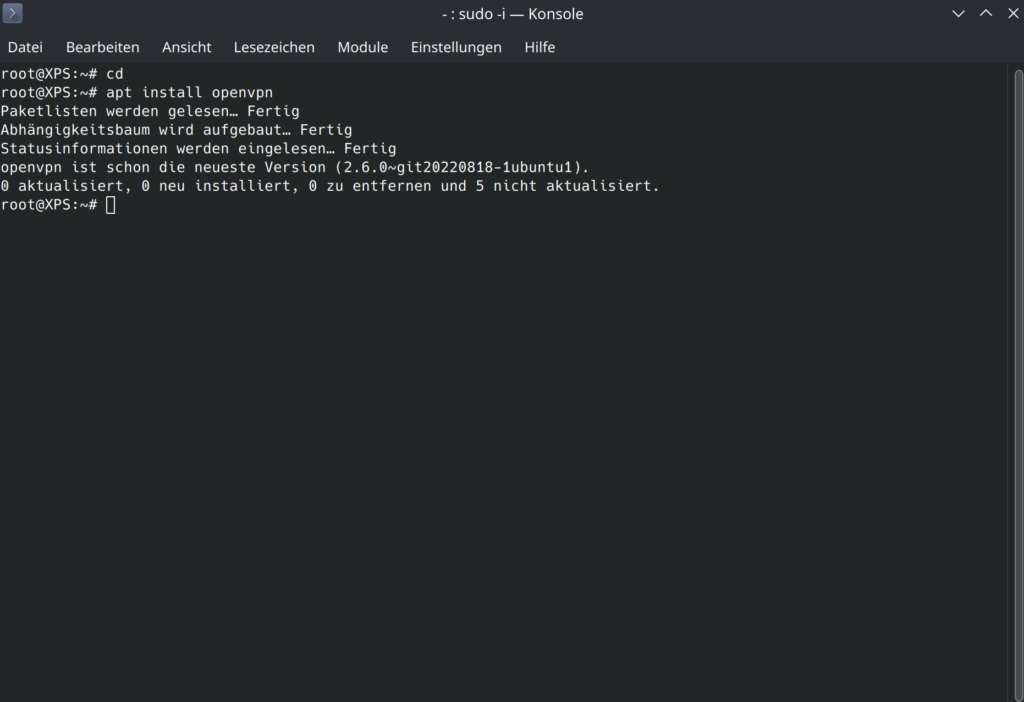
VPN einrichten und verbinden
Öffnet als nächstes eure Linux Systemeinstellungen und geht in die Einstellungen "Netzwerk" und wählt Verbindungen aus. In der Mitte seht ihr die aktuellen Verbindungseinstellungen, fügt eine neue hinzu indem ihr unten in der Mitte auf das Plus Zeichen drückt. Wählt anschliessend "VPN-Verbindung importieren" aus.
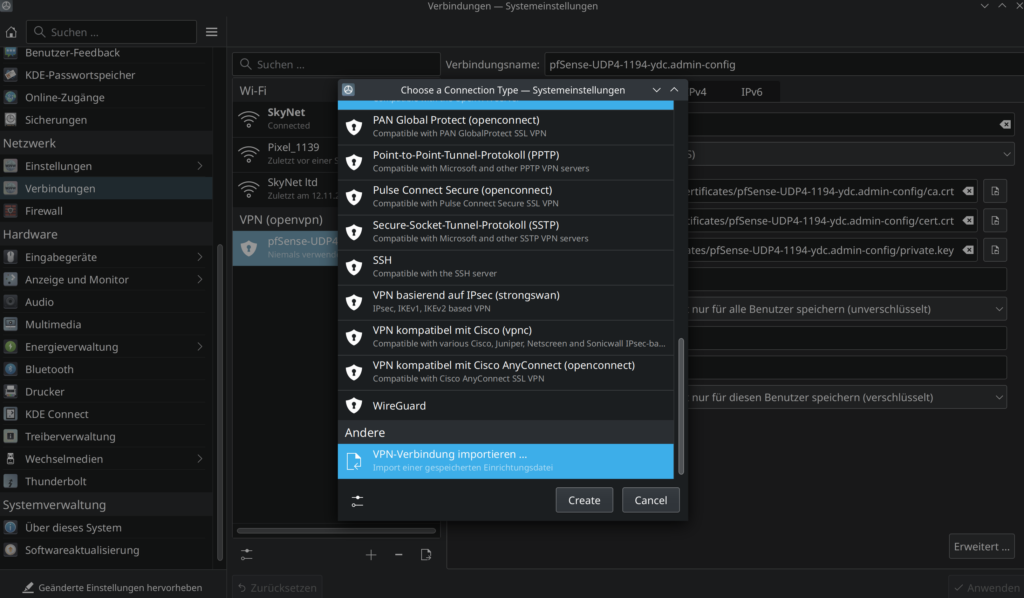
Bestätigt den Import eventueller Zertifkate. Ist die Konfiguration erfolgreich importiert worden, habt ihr nun einen neuen Eintrag unter der Kategorie VPN (openVPN)
Öffnet den Eintrag und gebt euer Benutzername und Passwort ein. Lasst ihr es leer, werdet ihr einfach beim verbinden nach Benutzername und Passwort gefragt. Gebt hier die Anmeldedaten euer Synology NAS ein.
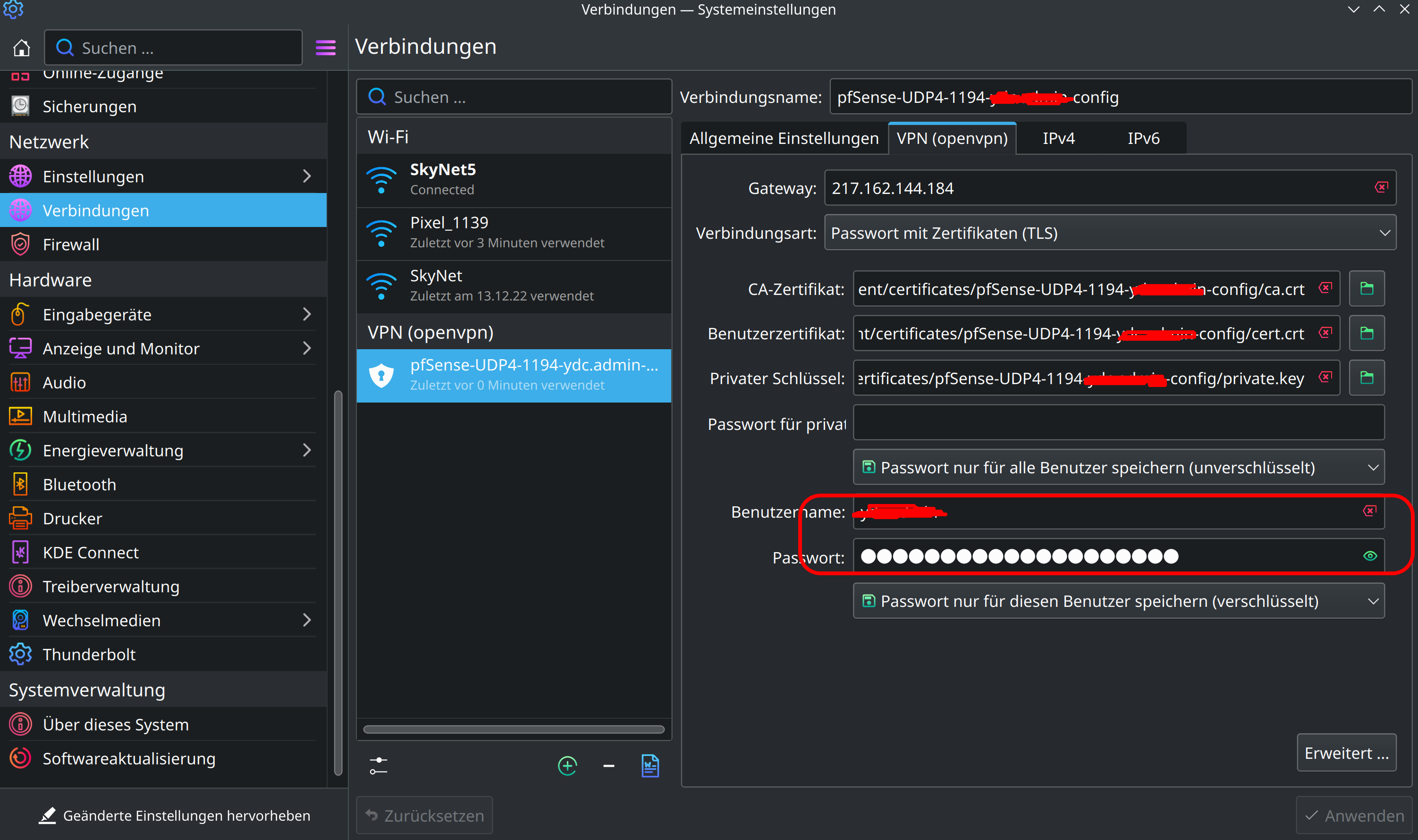
Diese Verbindung wird euch auch in der Netzwerkübersicht in der Symbolleiste angezeigt. Seid ihr nun in eine fremden WLAN unterwegs, könnt ihr euch nun zusätzlich mit dem VPN verbinden. Gebt dazu einfach wieder euer Synology Benutzername und euer Passwort ein. Hat alles geklappt, seid ihr nun mit eurem eigenen VPN Server verbunden.
Nun könnt Ihr ganz einfach in den Webbrowser die LAN IP eurer Geräte eingeben und euch damit verbinden. Die Verbindung läuft verschlüsselt, und keiner kann da irgendwelche Sachen abgreifen oder beschnüffeln.
Sollte die Verbindung nicht klappen, überprüft eure Portweiterleitungsregeln, die Synology Firewall und eure Einstellungen auf dem VPN Server der Synology NAS so wie es im Artikel Synology VPN Server konfigurieren beschrieben worden ist. Viel Spass und Erfolg!
Habt ihr Fragen zum Thema Linux mit Synology VPN verbinden? Stellt sie gerne in die Kommentare!





Hat mir sehr geholfen. Vielen Dank
Gerne Jürgen, danke für den Kommentar!