


Linux und ältere UEFI Laptops: no bootable device
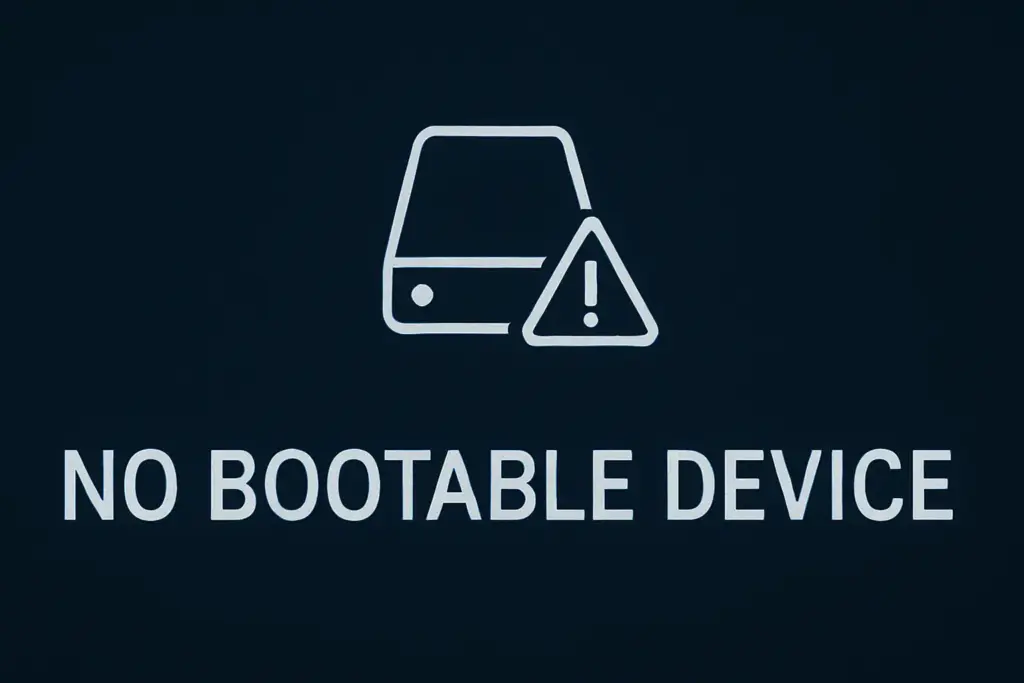
Habt ihr auch einen älteren Laptop rumliegen und wollt ihm mit Linux neues Leben einhauchen? Dann kennt ihr vielleicht folgendes Szenario: Installation läuft durch, Neustart, und dann... "No bootable device". Genau das ist mir mit meinem ca. 10 Jahre alten Acer Aspire 5 (Intel 6200K) passiert. Und es hat mich fast in den Wahnsinn getrieben.
Der Anfang: UEFI sollte doch funktionieren
Mein Laptop hat UEFI-BIOS, Secure Boot war deaktiviert, eigentlich beste Voraussetzungen. Also Linux Mint 22.2 installiert – automatische Installation, sollte ja alles von alleine klappen. Neustart: No bootable device. Okay, vielleicht war die automatische Installation das Problem.
Versuch Nummer 2: Manuelle Installation
Also nochmal, diesmal manuell:
- EFI-Partition angelegt (512MB, FAT32)
- Auf
/boot/efigemountet - Rest normal partitioniert
- Installation durchgeführt
Alles lief fehlerfrei durch. Neustart: No bootable device. Wieder.
Im BIOS? Kein Ubuntu-Eintrag, keine Linux-Option – nur die Festplatte wird angezeigt. Aber die bootet halt nicht.
Die Fehlersuche beginnt
Nach einigem Troubleshooting stellte sich heraus: Der Bootloader war technisch korrekt installiert, die EFI-Partition hatte alle richtigen Flags (boot, esp), GRUB war da wo er sein sollte (/EFI/ubuntu/grubx64.efi). Aber das BIOS ignorierte es komplett.
Der Fallback-Versuch
Viele ältere UEFI-BIOS suchen nur nach einem Standard-Fallback-Pfad: /EFI/BOOT/BOOTX64.EFI. Die Idee war, GRUB dorthin zu kopieren:
sudo mount /dev/sdb1 /mnt/efi
sudo mkdir -p /mnt/efi/EFI/BOOT
sudo cp /mnt/efi/EFI/ubuntu/grubx64.efi /mnt/efi/EFI/BOOT/BOOTX64.EFI
Sollte eigentlich funktionieren – viele Leute berichten, dass dieser Trick bei buggy UEFI-Implementierungen hilft. Bei mir? No bootable device. Immer noch.
An diesem Punkt war ich ehrlich gesagt ziemlich genervt.
Legacy-Modus: Der Ausweg aus der UEFI-Blödsinn
Nach mehreren gescheiterten UEFI-Versuchen blieb nur noch eine Option: Legacy-Modus (CSM). Klingt nach Rückschritt, aber bei so alten Laptops oft die zuverlässigere Lösung.
Aber auch Legacy scheitert erstmal beim automatischem Installer
Im BIOS Legacy aktiviert, automatische Installation gestartet. Sollte jetzt doch klappen, oder? Fehlanzeige: "Schwerwiegender Fehler: Bootloader konnte nicht auf /dev/sdb installiert werden" Manuell liest sich der Bootloader auch nicht installieren. Was zur Hölle??
Der nächste Anlauf: Manuelle Installation
Gut, nächster Versuch: Manuelle Partitionierung, keine EFI-Partition, kein Schnickschnack. Einfach Root-Partition, Swap, Bootloader auf /dev/sdb – sollte doch so passen.
Aber nein, jetzt kam eine neue Meldung: "This installation requires separate partition for bootloader code... should be marked as reserved BIOS boot area..."
Nach 7-8 Installationsversuchen war ich ehrlich gesagt kurz davor, dem alten Ding seine wohlverdiente Ruhe zu gönnen. Leider war es nicht mein Laptop, also musste er weiterleben.
Der Haken mit GPT
Nach weiterer Problemsuche kam endlich die Erleuchtung: Die Festplatte hatte noch die GPT-Partitionstabelle von den UEFI-Versuchen. Legacy-BIOS braucht aber MBR (msdos).
Der Grund für all die gescheiterten Versuche: Der Mint-Installer ändert die Partitionstabelle nicht automatisch von GPT auf MBR um. Er versucht einfach, mit der vorhandenen GPT-Tabelle weiterzumachen, was im Legacy-Modus aber nicht richtig funktioniert.
Die Lösung: MBR-Partitionstabelle
sudo parted /dev/sdb mklabel msdos
sudo partprobe /dev/sdb
Damit wurde die Partitionstabelle auf MBR umgestellt. Im Installer kam zwar noch eine verwirrende Warnung wegen fehlender EFI-Partition (obwohl ich eindeutig im Legacy-Modus war – nervig!), aber die ließ sich wegklicken.
Dann normal partitioniert:
- Swap-Partition
- Root-Partition (
/) - Bootloader auf
/dev/sdb(die ganze Platte, nicht eine Partition!)
Installation durchgeführt, Neustart und... ES BOOTETE ENDLICH! 🎉
Was lernen wir daraus
Bei älteren Laptops (ca. 10 Jahre und älter) kann UEFI problematisch sein:
- UEFI-Implementierungen sind oft buggy – besonders bei Budget-Laptops wie Acer, Asus, Lenovo Ideapad etc.
- Das BIOS schreibt Boot-Einträge nicht richtig ins NVRAM oder ignoriert sie komplett
- Legacy-Modus ist bei solchen Systemen oft zuverlässiger, auch wenn es nach Rückschritt klingt
Wenn ihr auf "No bootable device" nach Linux-Installation stoßt:
- Prüft im BIOS ob Boot-Einträge für Linux existieren
- Wenn UEFI nicht will: Probiert den Fallback-Pfad (
/EFI/BOOT/BOOTX64.EFI) - Wenn das auch nicht hilft: Legacy-Modus mit MBR-Partitionstabelle ist euer Freund
- Wichtig bei Legacy: Die Festplatte muss zwingend MBR (msdos) statt GPT haben!
Fazit
Nach mehreren UEFI-Versuchen, verschiedenen Fixes, 2 Stunden herumprobieren und einiger Frustration läuft Linux Mint jetzt einwandfrei im Legacy-Modus. Ist das technisch "rückständig"? Vielleicht. Funktioniert es stabil und zuverlässig? Absolut.
Bei älteren Laptops ist Legacy oft der pragmatischere Weg. Spart euch die Kopfschmerzen mit buggy UEFI-Implementierungen und geht direkt zu dem, was funktioniert.