


Debian 12 Bookworm auf Trixie 13 upgraden
Im Gegensatz zu Linux Mint oder anderen Distributionen bietet Debian keinen grafischen Upgrader für Major-Version-Updates. Das mag zunächst abschreckend wirken, ist aber kein Problem – mit ein paar Terminal-Befehlen und dem Austausch der Repository-Einträge ist das Upgrade schnell erledigt.

Vorbereitung
Bevor ihr startet, macht eine Sicherung eurer wichtigen Daten. Das sollte ohnehin regelmäßig geschehen, aber vor einem Major-Upgrade ist es besonders ratsam.
Aktualisiert zunächst das System auf den neuesten Stand von Bookworm:
sudo apt update
sudo apt full-upgrade
Nach diesen Befehlen kann es nötig sein, den Rechner neuzustarten – befolgt die Aufforderungen des Systems.
Die Repository-Quellen anpassen
Das Herzstück des Upgrades: Ihr müsst alle Verweise auf „bookworm" in eurer apt-Quellenliste in „trixie" umwandeln.
Öffnet die Datei mit einem Editor eurer Wahl:
sudo nano /etc/apt/sources.list
(Alternativ geht auch sudo vi /etc/apt/sources.list oder ein anderer Editor.)
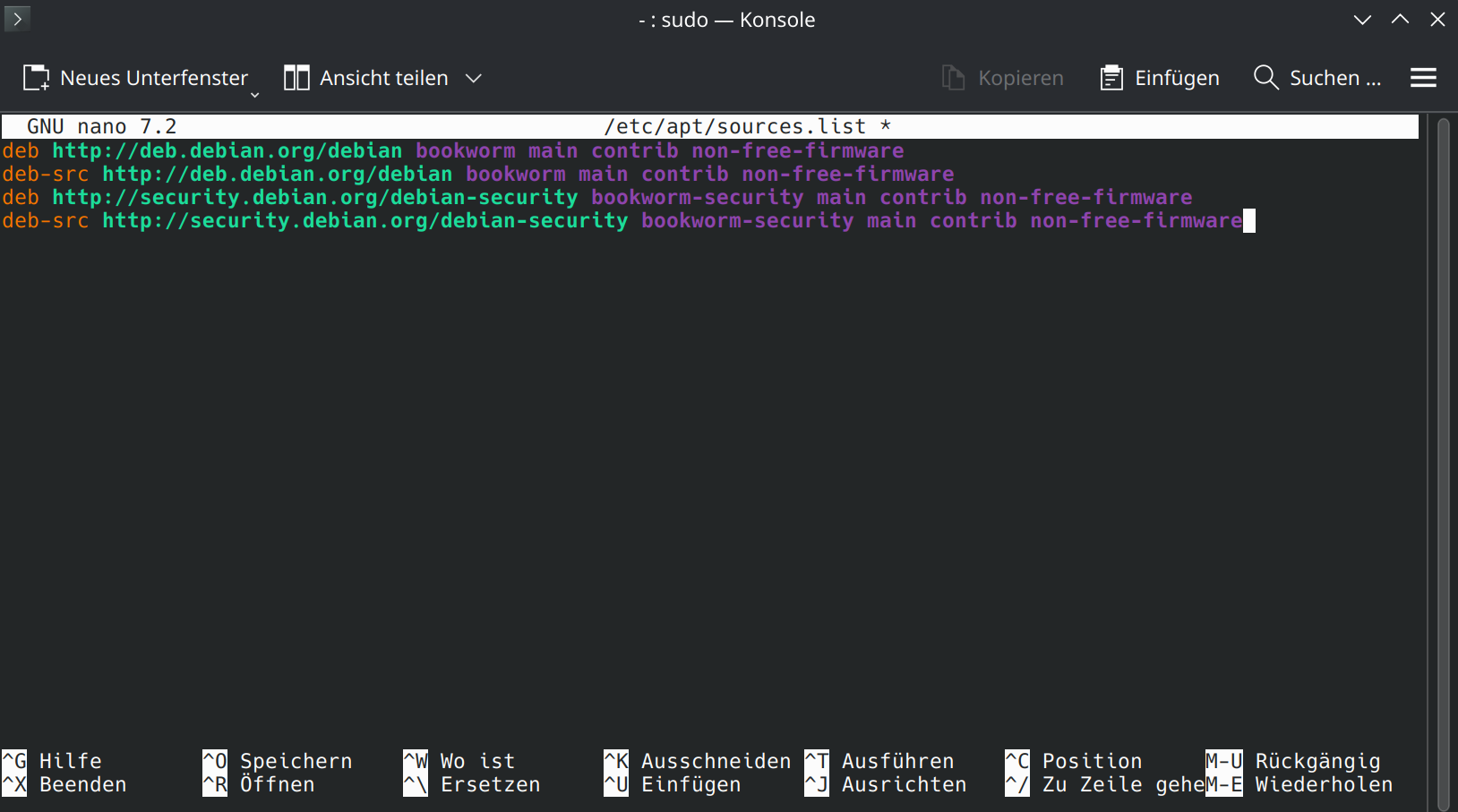
Sucht nach Zeilen, die „bookworm" enthalten, und ersetzt diesen Begriff durch „trixie". Typischerweise sieht es vorher so aus:
deb http://deb.debian.org/debian bookworm main contrib non-free-firmware
deb-src http://deb.debian.org/debian bookworm main contrib non-free-firmware
deb http://security.debian.org/debian-security bookworm-security main contrib non-free-firmware
deb-src http://security.debian.org/debian-security bookworm-security main contrib non-free-firmware
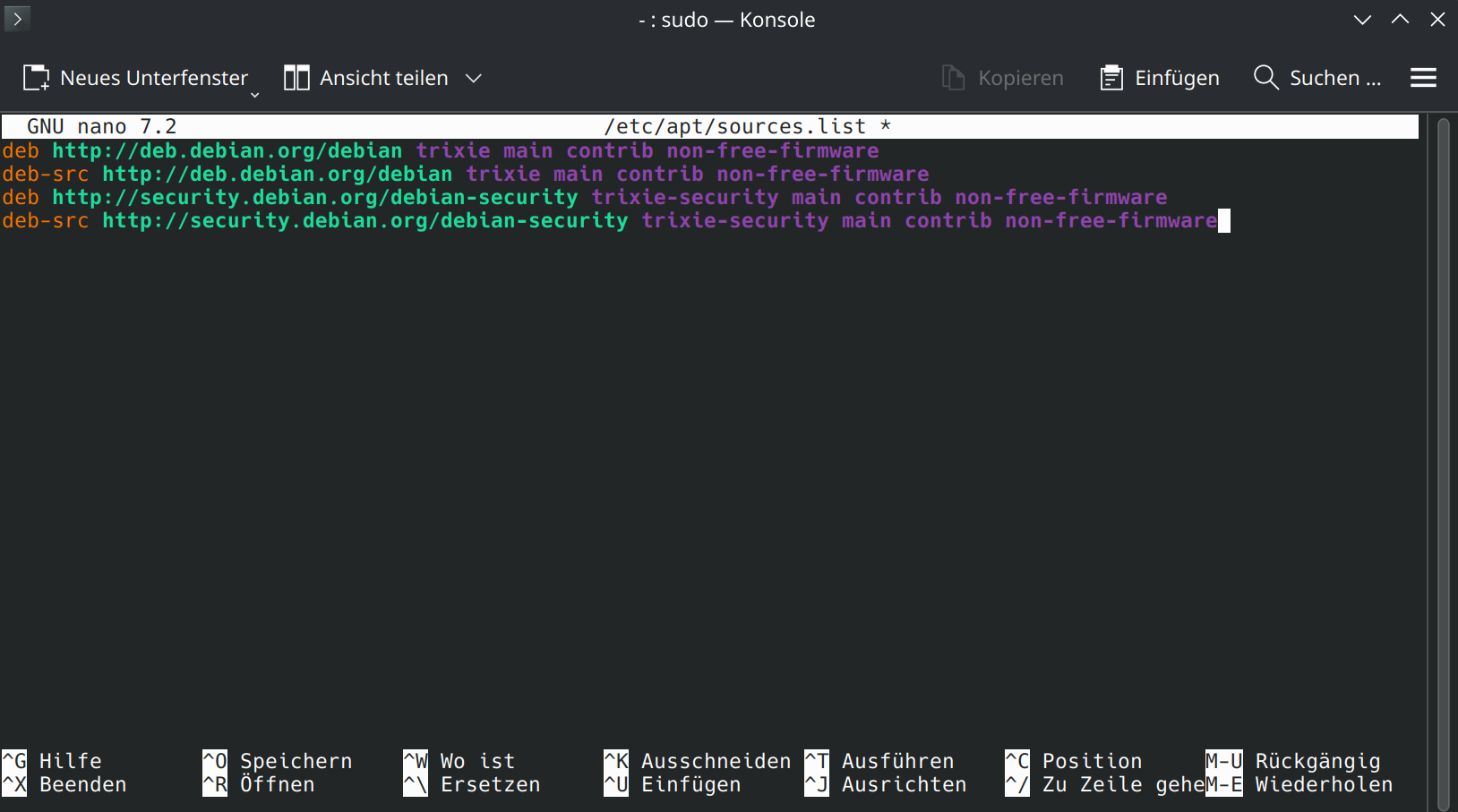
Danach sollte es so aussehen:
deb http://deb.debian.org/debian trixie main contrib non-free-firmware
deb-src http://deb.debian.org/debian trixie main contrib non-free-firmware
deb http://security.debian.org/debian-security trixie-security main contrib non-free-firmware
deb-src http://security.debian.org/debian-security trixie-security main contrib non-free-firmware
Speichert die Datei (in nano: Strg+O, Enter, dann Strg+X).
Prüft auch, ob weitere sources-Listen vorhanden sind:
ls -la /etc/apt/sources.list.d/Wenn dort .list oder .sources-Dateien sind, müsst ihr auch dort „bookworm" durch „trixie" ersetzen.
Das eigentliche Upgrade
Jetzt aktualisiert die Paketlisten:
sudo apt updateFührt einen Testlauf durch, um zu sehen, welche Pakete aktualisiert werden:
sudo apt full-upgrade --dry-runWenn alles gut aussieht, startet das echte Upgrade:
sudo apt full-upgradeDas kann eine Weile dauern. Der Prozess lädt große Mengen an Daten herunter und aktualisiert hunderte von Paketen. Bei Rückfragen des Systems (z.B. zu Konfigurationsdateien) empfiehlt es sich, die Standardoptionen zu wählen, außer ihr habt spezifische Änderungen an Dateien vorgenommen.
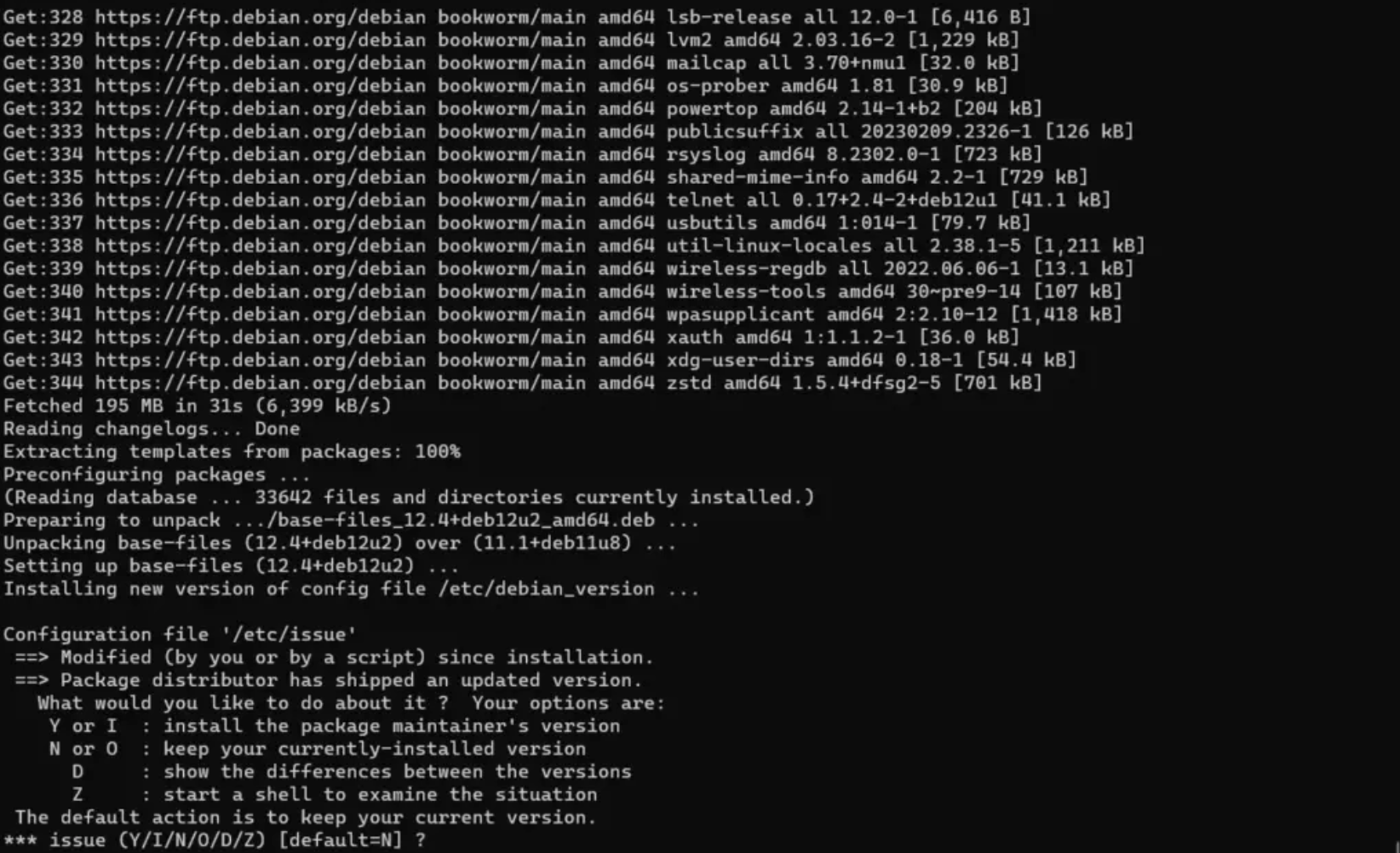
Wählt hier einfach immer N (keep your currently-installed version), und bestätigt mit Enter.
Nach dem Upgrade
Startet den Rechner neu:
sudo rebootPrüft nach dem Start, dass alles lädt:
uname -rDas sollte euch einen Kernel mit „trixie" anzeigen.
Bereinigt alte Pakete:
sudo apt autoremove
sudo apt autoclean
Troubleshooting: Was kann schiefgehen?
Paketkonflikte während des Upgrades
Manchmal zeigt apt an, dass Pakete nicht installiert werden können, weil Abhängigkeiten fehlen. Versucht in diesem Fall:
sudo apt --fix-broken installOder wartet mit dem Upgrade auf ein bestimmtes Paket, bis Abhängigkeiten geklärt sind. Das ist selten nötig, kommt aber vor.
„Unmet dependencies" Fehlermeldung
Falls apt weigert sich weiterzumachen, versucht:
sudo apt install -fDas versucht, fehlende Abhängigkeiten automatisch zu beheben.
Einzelne Pakete verursachen Probleme
In seltenen Fällen kann ein einzelnes Paket das Upgrade blockieren. Ihr könnt es temporär „halten", bis der Rest aktualisiert ist:
sudo apt-mark hold paketnameUnd später wieder freigeben:
sudo apt-mark unhold paketnameDas System startet nicht nach dem Upgrade
Das ist sehr selten. Falls es passiert:
- Startet von einem Debian Live USB
- Mounted die Root-Partition
- Repariert GRUB mit
sudo grub-install /dev/sda(oder eure entsprechende Festplatte)
Desktop-Umgebung ist kaputt
Falls X11 oder euer Desktop nicht mehr startet, versucht:
sudo apt install --reinstall xserver-xorgOder, wenn ihr GNOME/KDE nutzt:
sudo apt install --reinstall gnome-shell
# oder
sudo apt install --reinstall kde-full
Fazit
Das Upgrade von Bookworm auf Trixie ist ein geradliniger Prozess, wenn ihr die Repositories korrekt austauscht. Mit ein paar Terminal-Befehlen und etwas Geduld ist das System schnell auf dem neuesten Stand. Die fehlende GUI ist kein Hindernis – im Gegenteil: Ihr habt volle Kontrolle über den Prozess und könnt jederzeit sehen, was passiert.
Viel Erfolg beim Upgrade!