



So upgradet ihr auf Linux Mint 22
Das Linux Mint 22 Upgrade von Mint 21.3 trauen sich viele von euch noch nicht zu. Es birgt ein paar Stolpersteine, deshalb zeigen wir euch Schritt für Schritt, wie ihr mit mintupgrade alles richtig macht.
Ihr könnt die entsprechenden Schritte je nach eurer aktuellen Mint-Version und Anforderung befolgen.
Der Leitfaden wurde mit den Schritten zum Upgrade auf Linux Mint 22 von Mint 21.3 erstellt. Linux Mint hat ein GUI-Programm zum Upgrade auf die neueste Version.
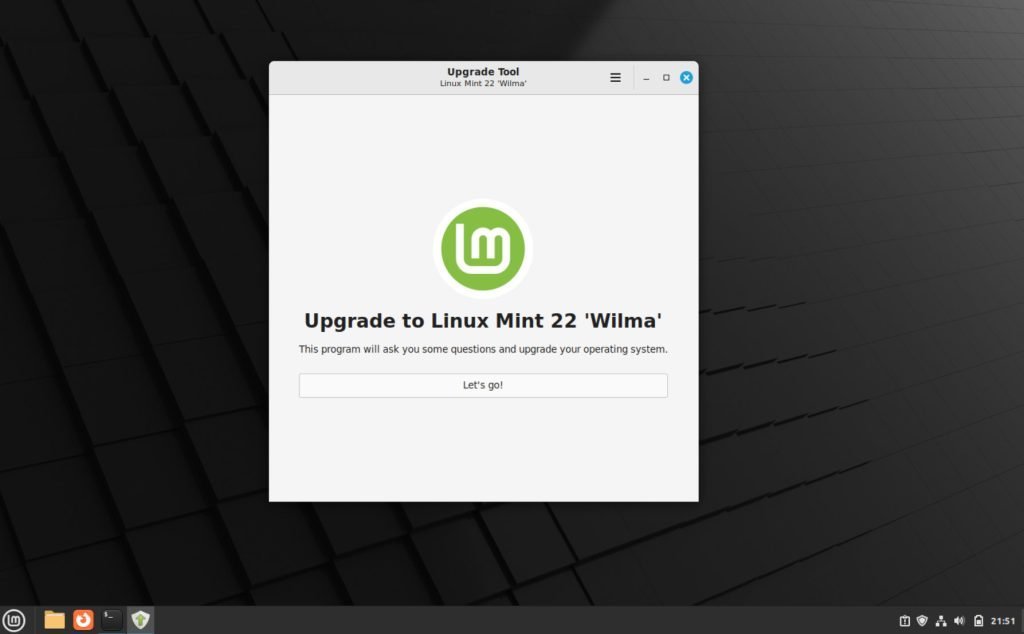
Die gleichen Schritte gelten im übrigen für Benutzer, die von Mint 20.3 auf Mint 21 upgraden möchten (welches bis 2025 unterstützt wird).
Das solltet ihr vor dem Upgrade auf Linux Mint 22 wissen
Bevor ihr zu Linux Mint 22 upgraded, solltet ihr Folgendes beachten:
- Benötigt ihr das Upgrade wirklich? Linux Mint 21.x wird noch bis 2027 unterstützt.
- Ihr benötigt eine gute Internetverbindung, um Updates von über 1 GB herunterzuladen.
- Das Upgrade kann basierend auf eurer Internetgeschwindigkeit einige Stunden dauern. Ihr müsst geduldig sein.
- Es ist eine gute Idee, einen Live-USB von Linux Mint 22 zu erstellen und ihn in einer Live-Sitzung auszuprobieren, um zu sehen, ob er mit eurer Hardware kompatibel ist und alles bestens funktioniert. In der Regel wird ältere Hardware mit neueren Mint Versionen noch besser unterstützt.
- Obwohl Upgrades meist sicher sind, sind sie nicht immer zu 100% fehlerfrei. Ihr solltet System-Snapshots und angemessene Sicherungen haben.
- Ihr könnt nur von Linux Mint 21.3 Cinnamon, Xfce und MATE zu Linux Mint 22 upgraden. Überprüft zuerst eure Linux-Mint-Version. Wenn ihr Linux Mint 21.2 oder 21.1 verwendet, müsst ihr zuerst vom Update Manager auf 21.3 upgraden. Wenn ihr Linux Mint 20 verwendet, rate ich euch, eine Neuinstallation durchzuführen, anstatt auf mehrere Mint-Versionen zu upgraden.
Sobald ihr wisst, was ihr tun werdet, schauen wir uns an, wie ihr zu Linux Mint 22 upgraded.
Upgrade auf Linux Mint 22 von 21.3
Überprüft eure Linux-Mint-Version und stellt sicher, dass ihr Mint 21.3 verwendet.
lsb_release -a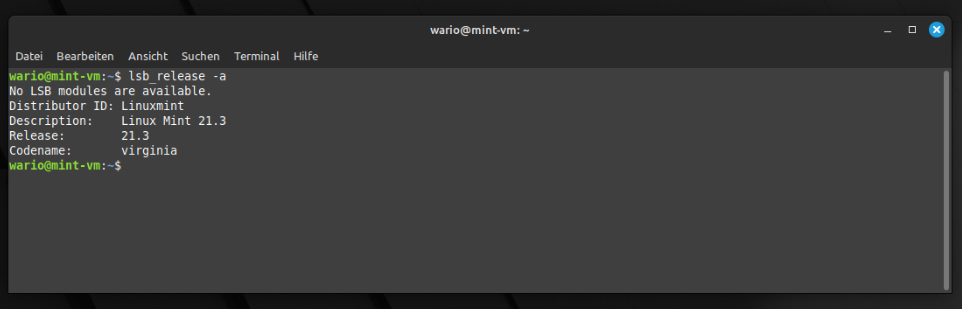
Ihr könnt nicht von Mint 21.1 oder 21.2 zu Mint 22 upgraden. Stellt sicher, dass ihr das System auf Mint 21.3 aktualisiert habt, bevor ihr euch an das Upgrade macht.
Schritt 1: Aktualisiert euer System durch Installation aller verfügbaren Updates
Startet als erstes den Update Manager mit Menu → sucht nach Update → geht auf die Aktualisierungsverwaltung.
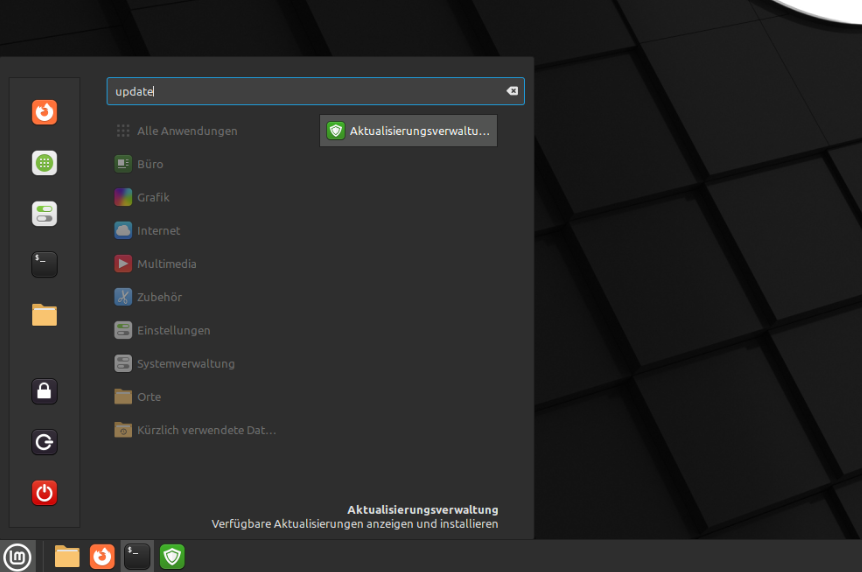
Überprüft, ob Package-Updates verfügbar sind. Wenn ja, installiert zuerst alle Software-Updates.
Die Meldung „Euer System ist aktuell" wird im Software-Manager angezeigt.
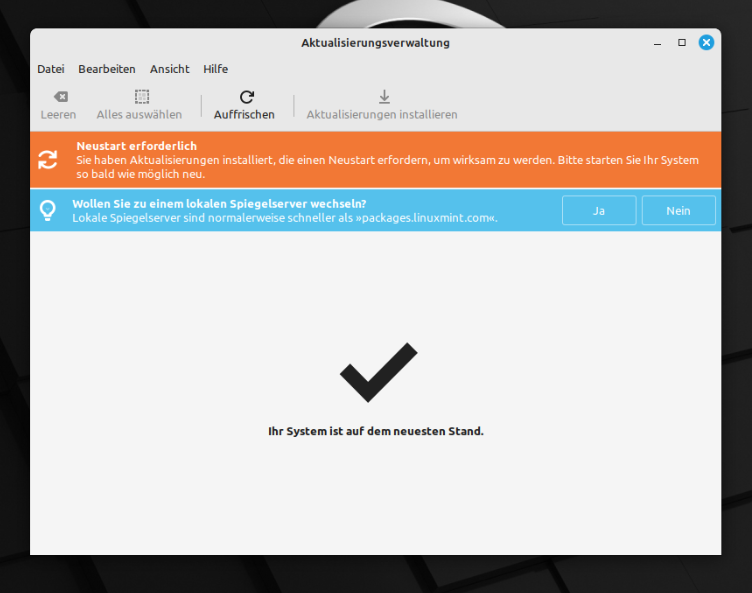
Ihr könnt auch diesen Befehl im Terminal für diesen Schritt verwenden:
sudo apt update && sudo apt upgrade -yFührt auf jeden Fall ein Neustart des System durchs sobald ihr alles geupdated habt.
Schritt 2: Erstellt eine Sicherung eurer Dateien auf einer externen Festplatte (Optional, aber empfohlen)
Timeshift ist ein gutes Programm zum Erstellen von System-Snapshots, aber es ist nicht das unkomplizierteste Programm für eure Dokumente, Bilder und andere persönliche Dateien, wenn man mal schnell ein Backup durchführen will. Ich rate euch, eine Timeshift Sicherung, oder eine manuelle Sicherung auf einer externen Festplatte zu erstellen. Dies dient einfach der Datensicherheit.
Wenn ich sage, eine Sicherung auf einer externen Festplatte zu erstellen, meine ich einfach, eure Ordner Bilder, Dokumente, Downloads und Videos auf einen externen USB-Stick zu kopieren und einzufügen.
Wenn ihr keine Festplatte dieser Größe habt, kopiert zumindest die wichtigsten Dateien, auf die ihr nicht verzichten könnt.
Schritt 3: Installiert das Upgrade-Programm
Jetzt, da euer System aktualisiert ist, seid ihr bereit, zu Linux Mint 22 zu upgraden. Das Linux-Mint-Team stellt ein GUI-Programm namens mintupgrade zum Upgrade von Linux Mint 21.3 auf Linux Mint 22 zur Verfügung.
Ihr könnt dieses Programm mit dem folgenden Befehl installieren:
sudo apt install mintupgradeSchritt 4: Startet das GUI-Programm vom Terminal
Ihr könnt das neue GUI-Programm nicht im App-Menü aufgelistet finden. Zum Starten müsst ihr den folgenden Befehl im Terminal eingeben:
sudo mintupgrade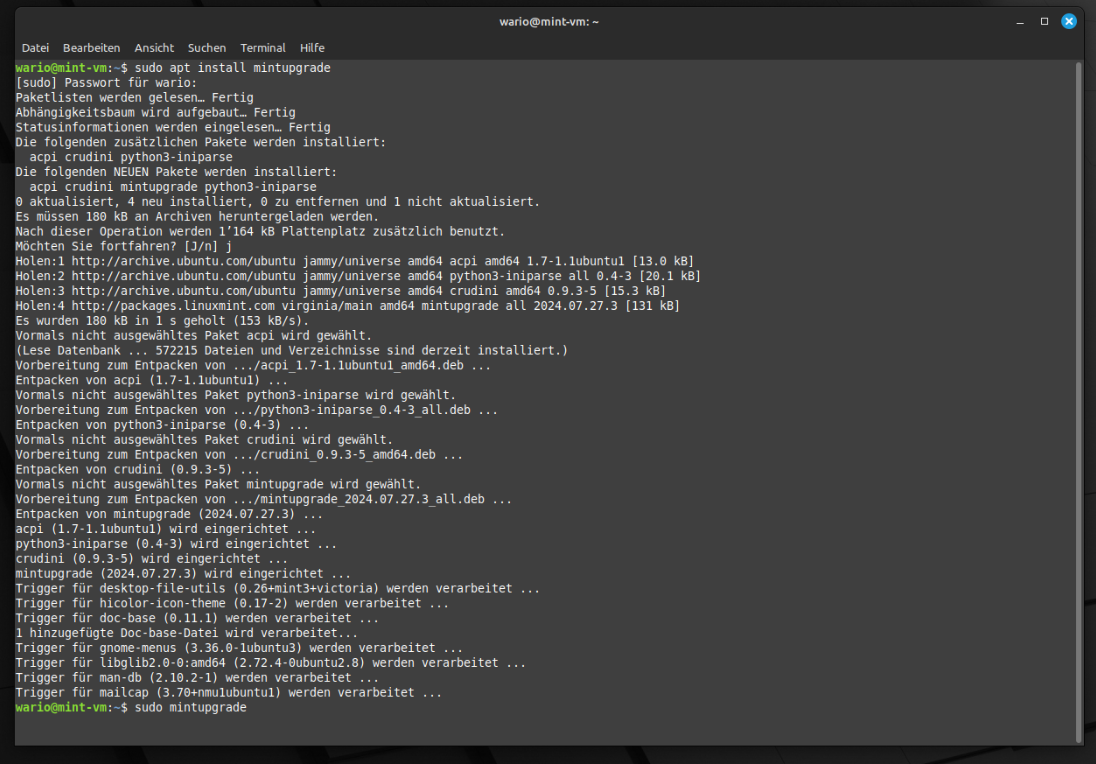
Dieses einfache, aber umfassende Programm führt euch durch den Upgrade-Prozess.
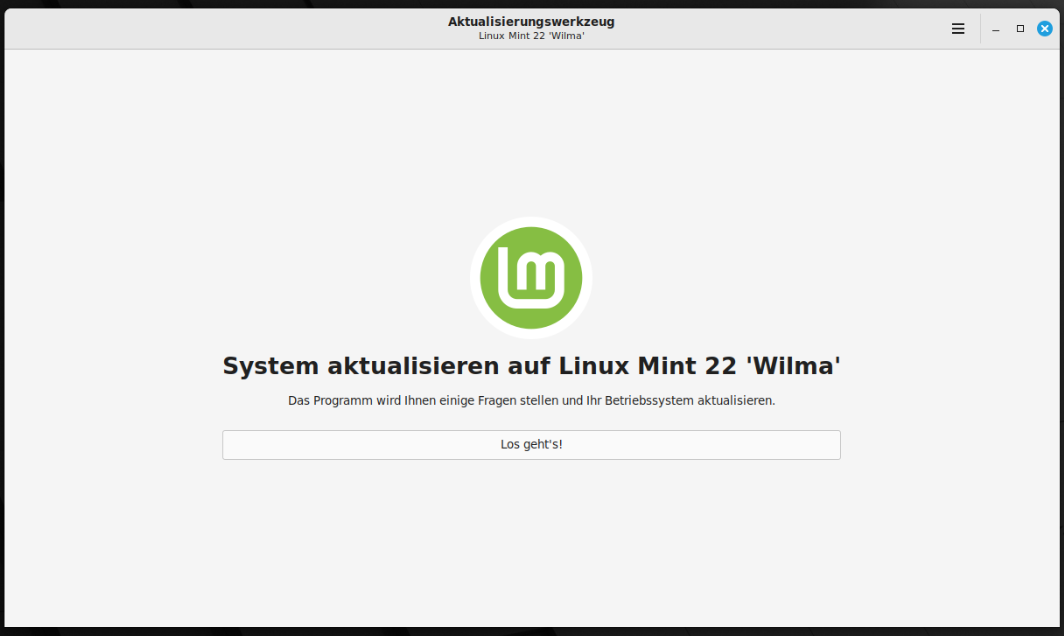
Es wird euch fragen, ob es eine Reihe von Tests durchführen darf, um euren Computer auf ein Upgrade vorzubereiten.
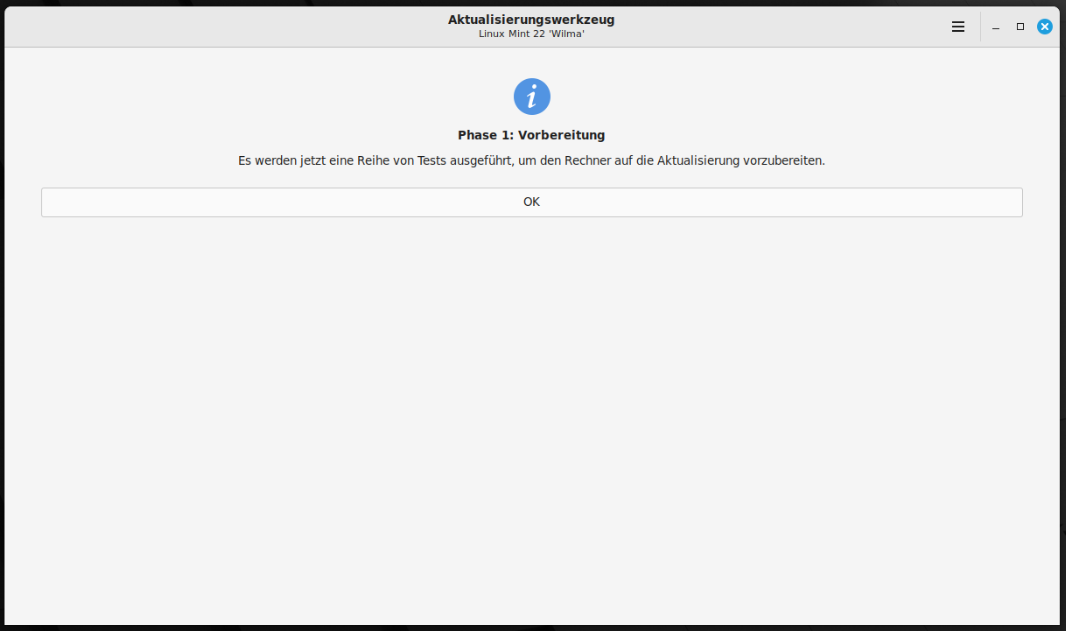
Eine Reihe von Tests wird durchgeführt, um den Computer auf das Upgrade vorzubereiten.
Nach diesen Anfangstests werden euch Timeshift-Sicherungen angefordert. Wenn ihr bereits eine Sicherung erstellt habt, seid ihr bereit.
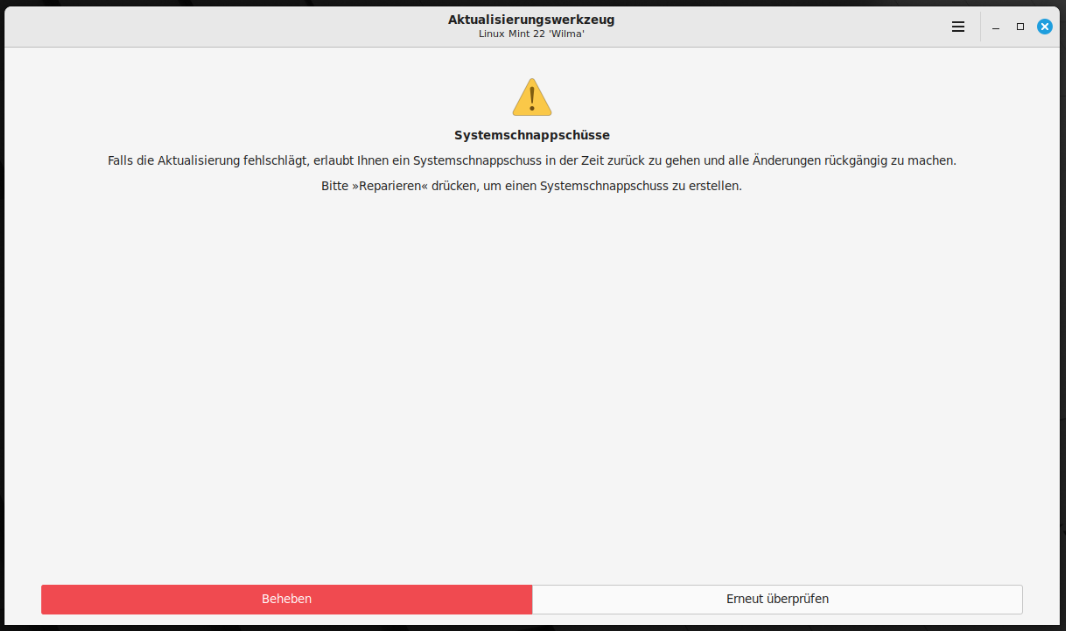
Klickt auf Beheben, um ein aktuelles Timeshift Backup anzulegen.
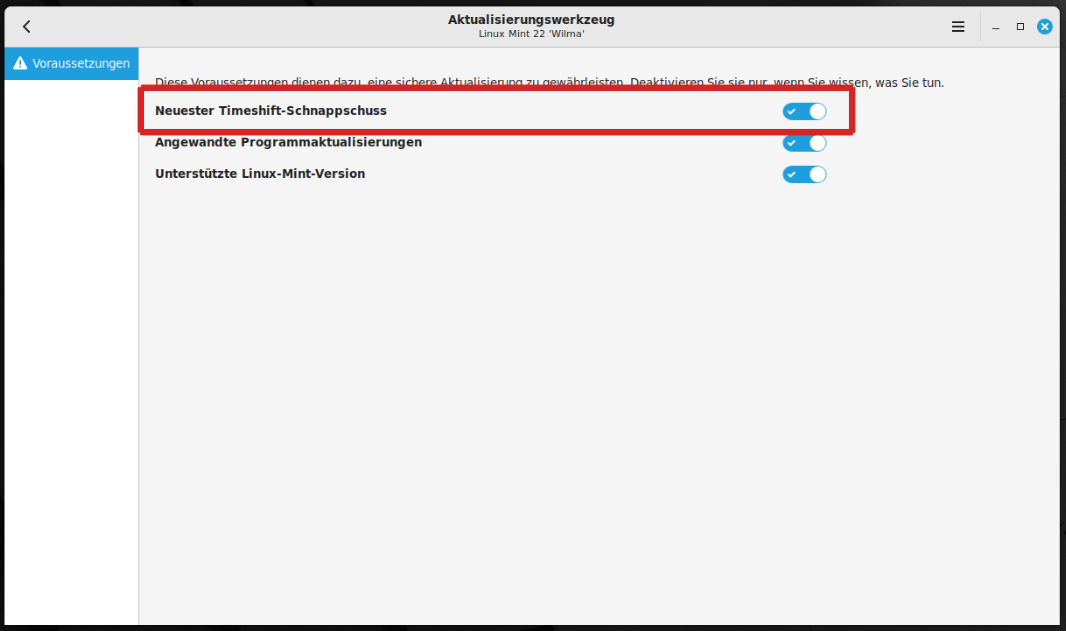
Wenn ihr das Upgrade auf einer VM oder ähnlichem testet, benötigt ihr möglicherweise nicht den Timeshift-Snapshot. Klickt in diesem Fall auf das Hamburger-Menü oben rechts und wählt Einstellungen.
Im den Einstellungen der Aktualisierung oben rechts im Burgermenu, könnt ihr die Anforderung für Timeshift-Sicherung deaktivieren.
In den meisten Fällen solltet ihr das nicht tun. Eine aktive Sicherung ist während solcher Versionsupgrades notwendig.
Die meissten PPAs sind bereits für Ubuntu 24.04, und damit für Mint 22, verfügbar. Aber wenn ein PPA oder Repository für die neue Version nicht verfügbar ist, könnte dies den Upgrade-Prozess mit fehlerhaften Abhängigkeiten beeinflussen. Dies wird euch im Upgrade-Programm mitgeteilt. Dies wird aber zum heutigen Zeitpunkt eher weniger der Fall sein, da Linux Mint 22 bereits einige Zeit verfügbar ist. Trotzdem gehen wir auf die Fehlerbehebung während des Update Prozesses ein!
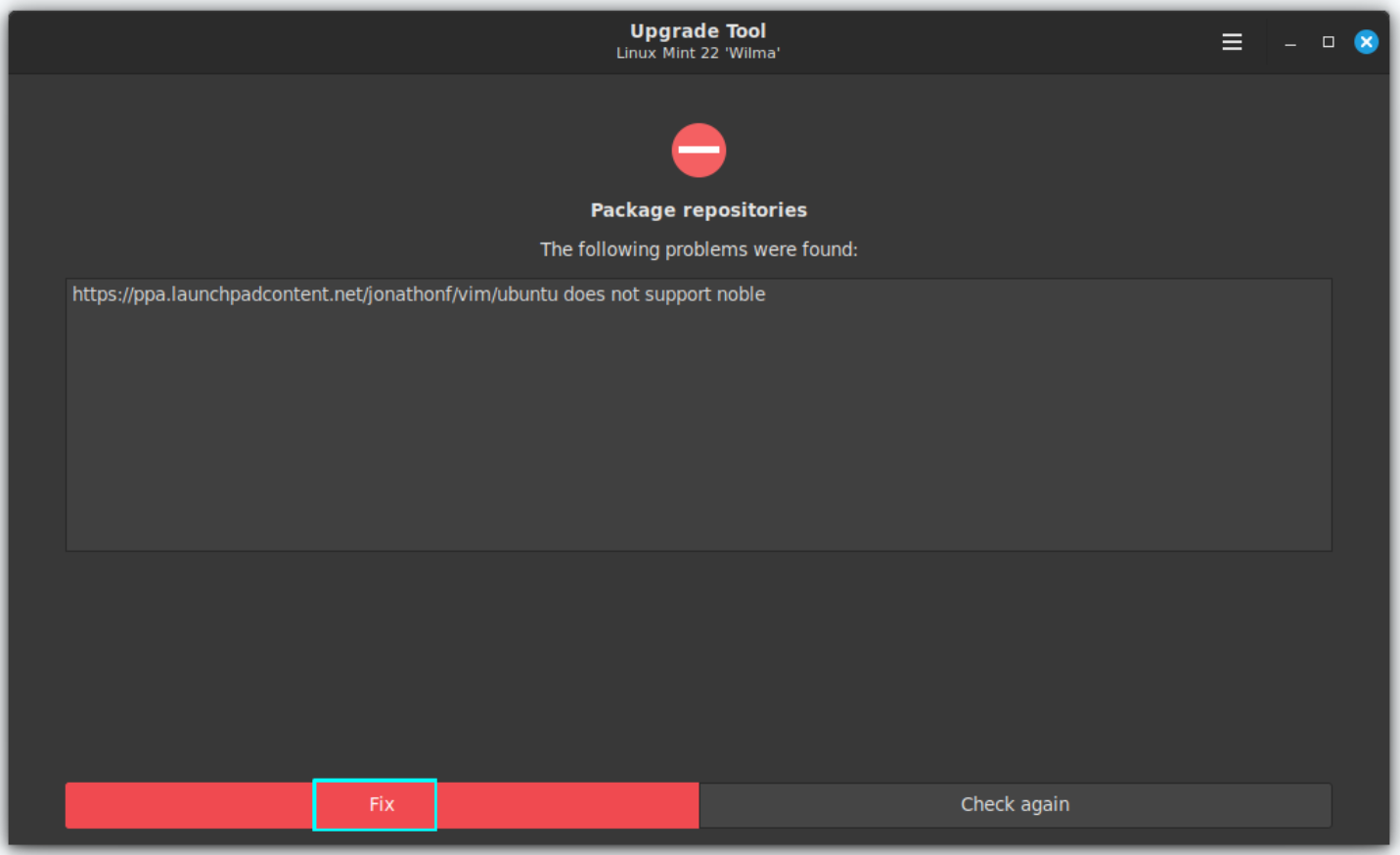
Hier zum Beispiel ist das Vim-PPA ist für Mint 22 nicht verfügbar
In diesem Beispiel habe ich die neueste Version von Vim über PPA verwendet. Dasselbe PPA wird nur bis Ubuntu Jammy Jellyfish (22.04) unterstützt, daher der Fehler, da Linux Mint 22 auf Noble Numbat (24.04) basiert.
Klickt auf Korrigieren und euch wird die Möglichkeit gegeben, die PPAs über Softwarequellen im Upgrade-Programm zu deaktivieren.
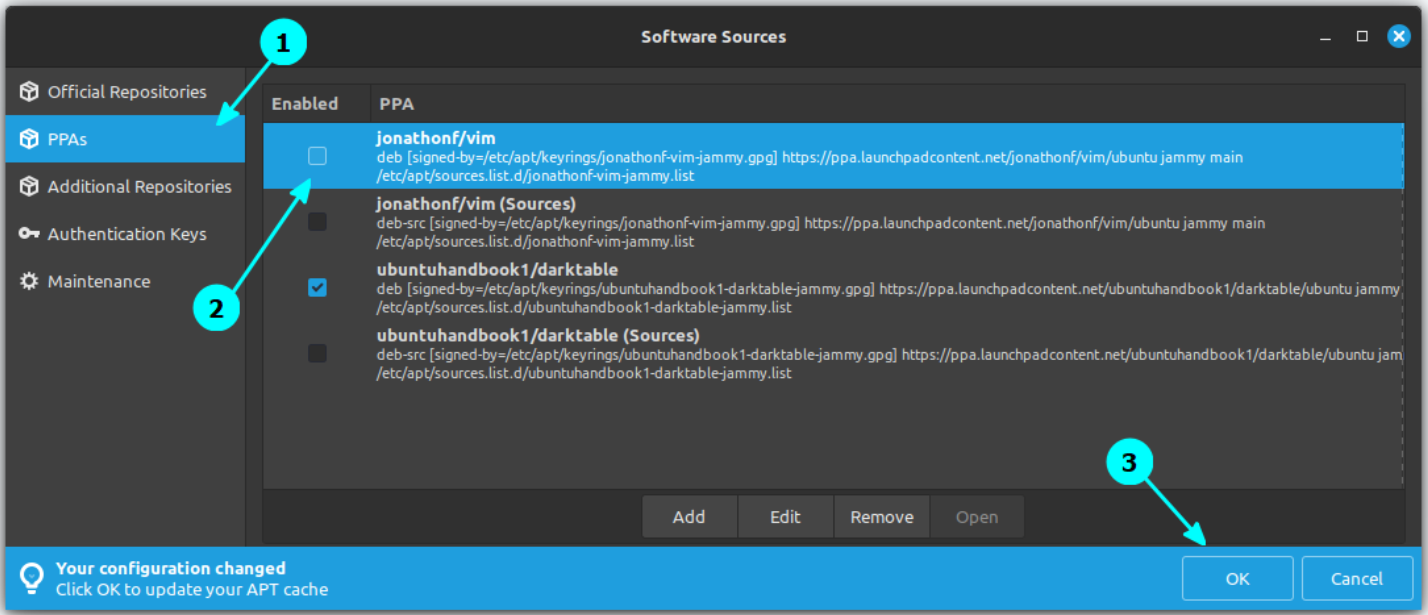
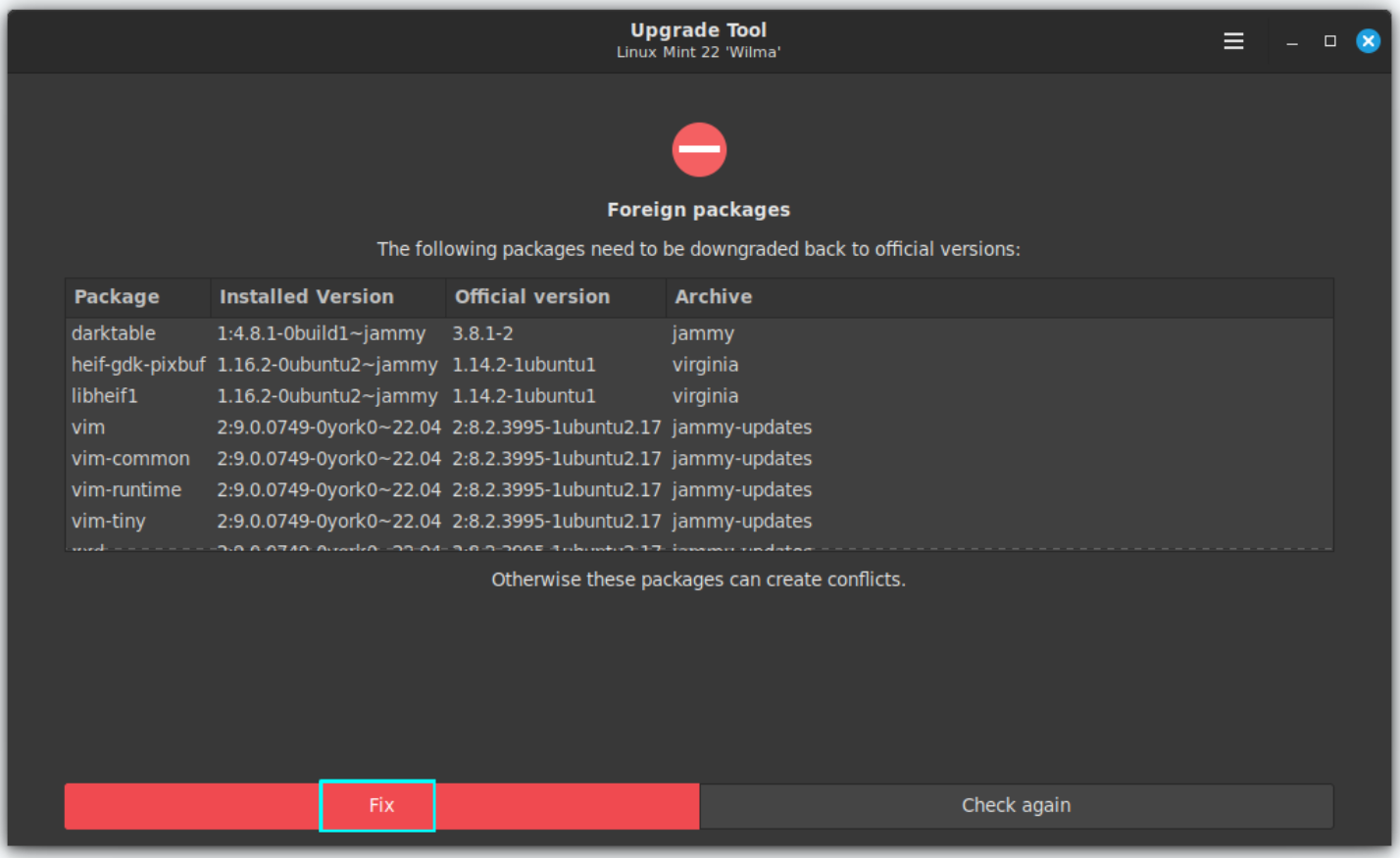
Da das PPA deaktiviert ist, wird das Paket „fremd", da die verfügbare Version aus dem Repository nicht mit den Versionen aus den Mint-Repositories übereinstimmt. Daher müsst ihr die Pakete auf eine Version herabstufen, die im Repository verfügbar ist. Klickt hier einfach auf Reparieren.
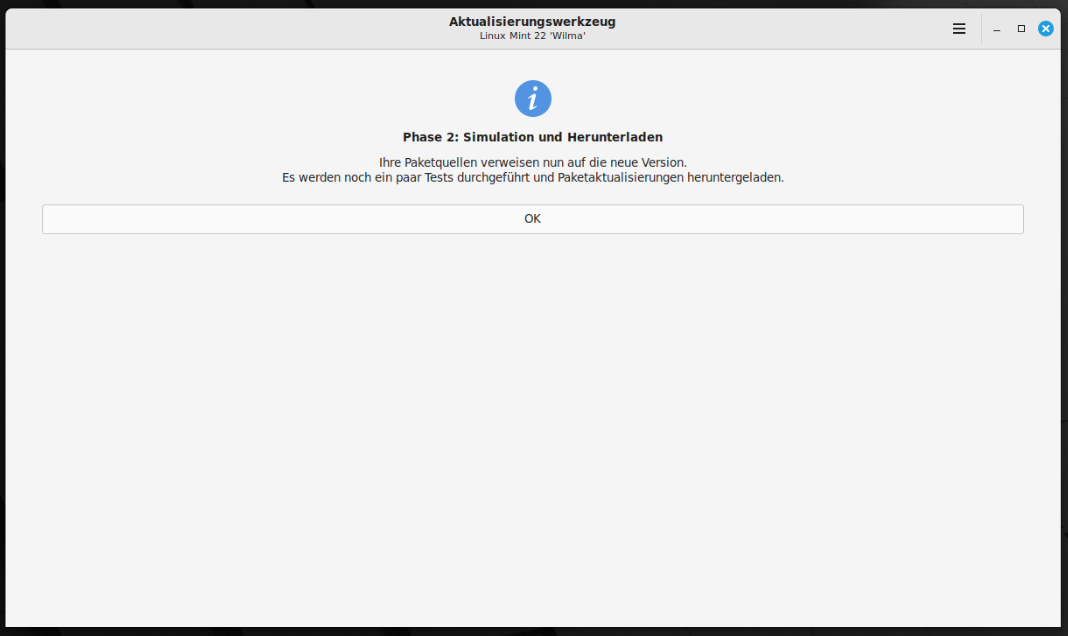
Jetzt beginnt Phase zwei. Hier werden nach einem Klick auf OK einige Tests durchgeführt und Pakete heruntergeladen.
Das Upgrade-Programm listet nun die Änderungen auf, die durchgeführt werden müssen.
Änderungen, die durchgeführt werden müssen, sind aufgelistet.
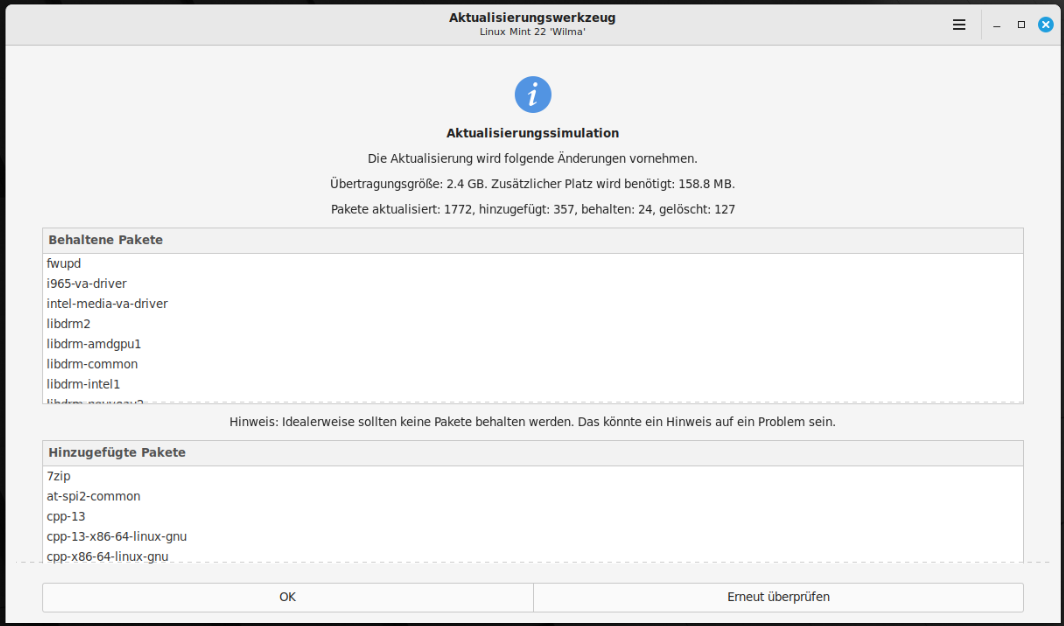
Nach Bestätigung mit OK wird das Programm mit dem Download der Pakete beginnen.
Phase drei: nach einem Klick auf OK wird mit dem Upgrade der Pakete begonnen.
Wenn ihr auf OK klickt, beginnt also das eigentliche Upgrade der Pakete.
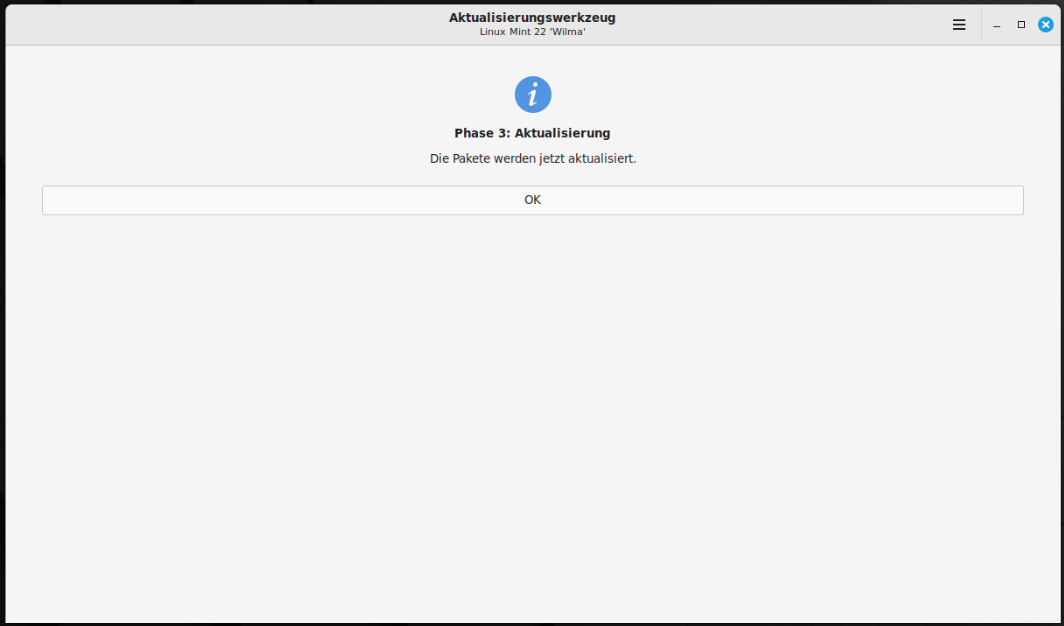
Das System wird aktualisiert. Der Prozess dauert einige Zeit.
In einigen Fällen müssen während der Installation weitere Pakete herabgestuft werden, um Konflikte zu vermeiden. Klickt auf Beheben, um fortzufahren.
Mehr Pakete müssen herabgestuft werden, um den Upgrade-Prozess fortzusetzen:
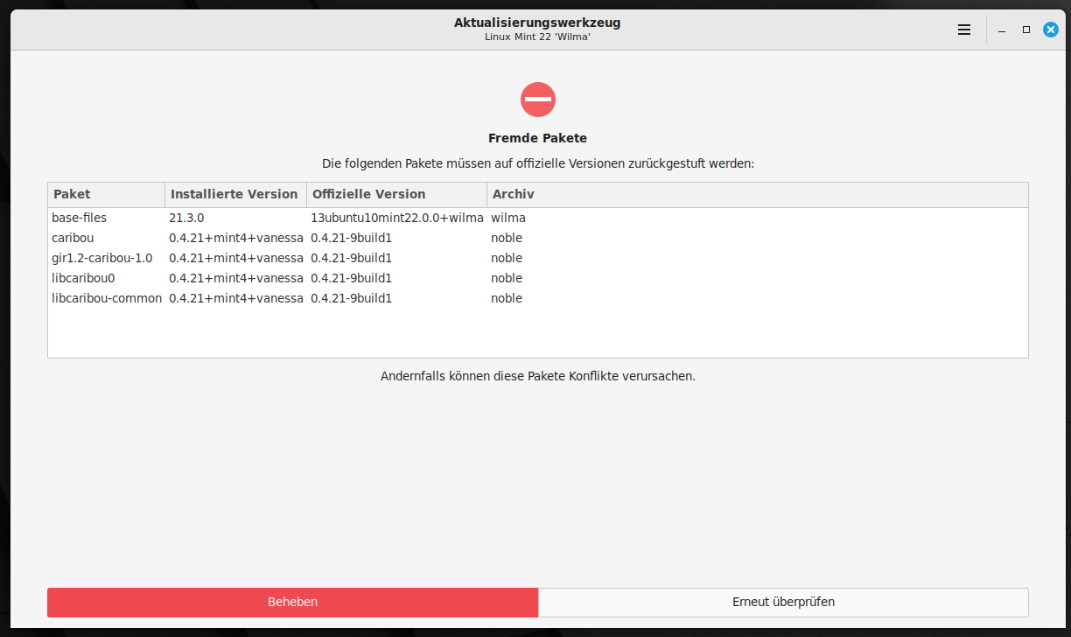
Dies entfernt die weiteren inkompatiblen Pakete.
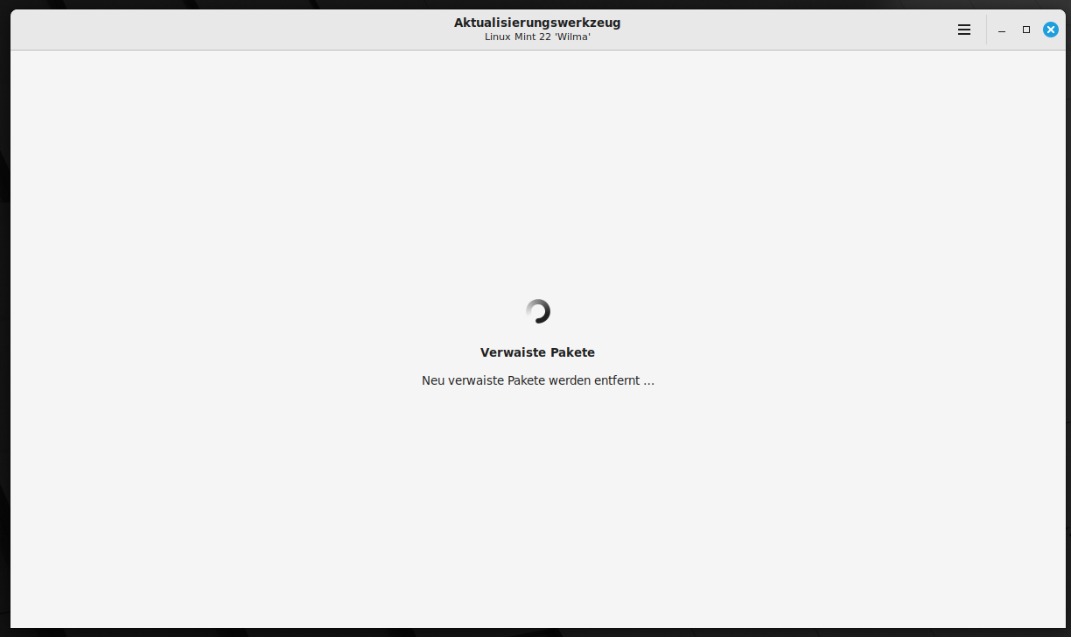
Nach Abschluss geht ihr zur Finalisierungsphase über.
Danach erhaltet ihr eine Benachrichtigung, dass das Upgrade abgeschlossen wurde.
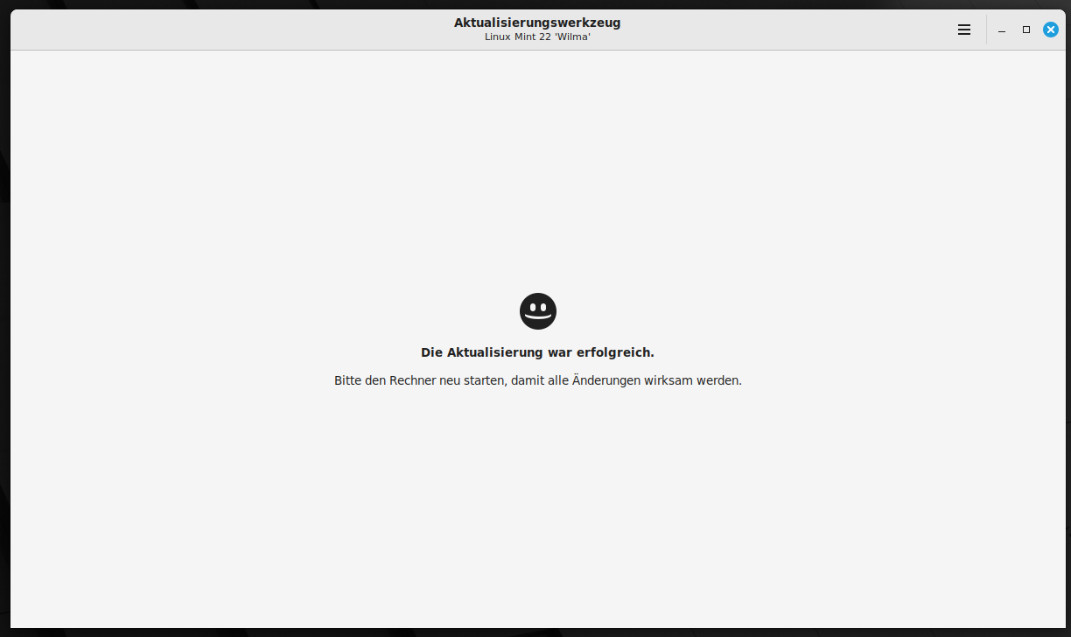
Schließt das Upgrade-Programm und startet euer System neu, damit das Update wirksam wird.
Nach dem Neustart seid ihr im neuen Linux Mint 22 🎉
Seid ihr auf Linux Mint 22 umgestiegen?
Das Upgrade auf Mint 22 ist genauso einfach wie auf die vorherige Version. Und es wird nur noch besser.
Wenn ihr euch immer noch nicht entscheiden könnt, möchtet ihr vielleicht unsere Linux-Mint-22-Rezension vor dem Upgrade lesen.
Ich hoffe, ihr findet das Anleitung hilfreich. Seid ihr auf Linux Mint 21 umgestiegen oder habt ihr euch für eine Neuinstallation entschieden?
Falls ihr auf Probleme stoßt oder weitere Hilfe zum Upgrade-Prozess benötigt, könnt ihr gerne eine Frage im Kommentarbereich stellen.
Upgrade lieber abgeben?
Wir aktualisieren euer Linux für euch
Sicherung vorher, Upgrade und Kontrolle danach: Unser Linux-Support arbeitet remote in der ganzen Schweiz für CHF 135 pro Stunde. Das Erstgespräch (20 Minuten) ist kostenlos.
Credits: itsfoss.com. Die Bilder mit dem schwarzen Hintergrund stammen von itsfoss.com da bei mir keine Fehler beim Updateprozess aufgetreten sind. Der Vollständigkeit halber, wollte ich diese Schritte aber inkludieren.



Alles gut uns schön, solange ich ausschließlich Sachen aus der Paketverwaltung habe.
Wenn ich darüber hinaus Sachen installiert habe, oder PPAs nutze muss ich de facto den Auslieferungszustand von Mint erst einmal wiederherstellen. Dann kann ich auch die Systempartition ( = alles ohne /home) löschen und alles neu installieren. apt-clone kann eine Hilfe sein, auch der Backupmanager kann vorher die Paketliste speichern. Wohl dem, der seine home- Partiion extra hat.
Vielleicht schreibt ihr ja dazu mal einen Artikel, wie man die home- Partition separiert.