


Paperless-ngx einrichten: papierlos ohne Cloud
Irgendwo in eurer Wohnung steht ein Ordner mit der Aufschrift „Wichtig“, und niemand weiss, ob die Autoversicherung darin ist. Auf der Festplatte liegt daneben ein Ordner namens Scans, in dem 400 Dateien mit Namen wie scan_0043.pdf versauern. Beides ist ein Archiv im selben Sinn, in dem ein Schrottplatz ein Ersatzteillager ist: Es ist alles da, nur findet es keiner.
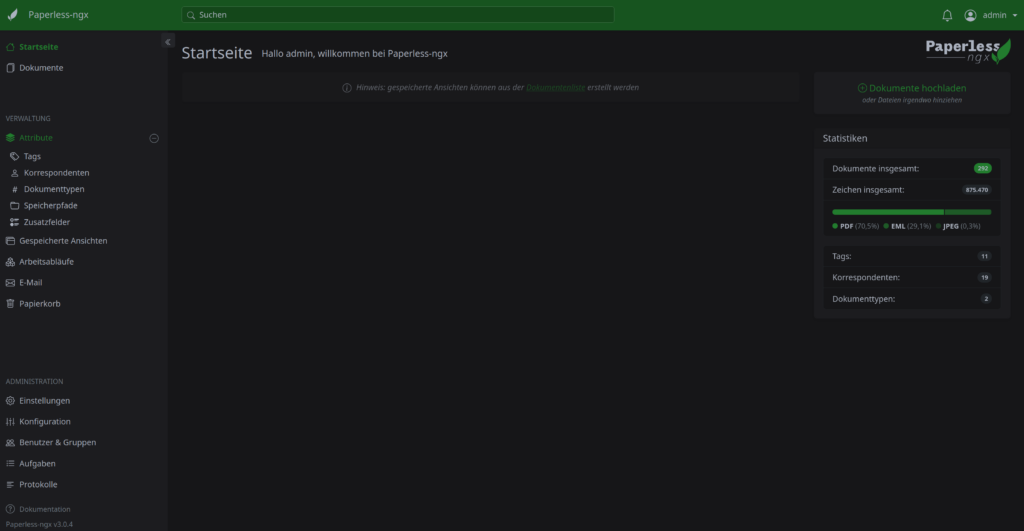
Paperless-ngx löst genau dieses Problem, und zwar auf eurer eigenen Hardware. Die Software liest jedes eingeworfene Dokument per Texterkennung ein, legt eine durchsuchbare Archivfassung daneben, rührt das Original nicht an und macht den ganzen Bestand über eine Volltextsuche zugänglich. Kein Abo, kein fremdes Rechenzentrum, kein Anbieter, der in drei Jahren den Dienst einstellt. In dieser Anleitung richtet ihr Paperless-ngx mit Docker Compose ein, von der leeren Verzeichnisstruktur bis zum ersten gefundenen Dokument — inklusive der Stellen, an denen es erfahrungsgemäss klemmt.
Was Paperless-ngx ist, bevor ihr es einrichtet
Paperless-ngx ist ein selbst gehostetes Dokumentenverwaltungssystem unter der GPL-3.0 und laut eigener Projektbeschreibung der offizielle Nachfolger von Paperless und Paperless-ng. Das Projekt beschreibt sich selbst als „community-supported“ und hat die Verantwortung bewusst auf mehrere Personen verteilt, statt an einem einzelnen Entwickler zu hängen — ein Detail, das bei selbst gehosteter Software wichtiger ist als jede Funktionsliste. Technisch steckt Django im Rückgrat und Angular in der Oberfläche, ausgeliefert wird primär als Container.
Die Texterkennung macht Paperless nicht selbst. Dafür ist OCRmyPDF zuständig, das eine Textebene unter das gescannte Bild legt, sodass die Seite aussieht wie vorher, sich aber durchsuchen und kopieren lässt. OCRmyPDF wiederum stützt sich auf Tesseract, die freie OCR-Engine unter Apache-2.0, die aus einer Entwicklung von Hewlett-Packard zwischen 1985 und 1994 hervorgegangen ist, danach jahrelang bei Google lag und heute über hundert Sprachen erkennt. Das Ergebnis ist standardmässig ein PDF/A, also das Format, das für Langzeitarchivierung gedacht ist.
Wichtig für das Vertrauen in die Sache: Paperless speichert laut Dokumentation immer das Original und überschreibt es nie. Die Archivfassung entsteht daneben. Wenn die Texterkennung Unsinn produziert, ist das ärgerlich, aber nicht endgültig.
Version 3.0 und was sie mitbringt
Die aktuelle Hauptversion ist 3.0, veröffentlicht am 22. Juli 2026, gefolgt von den Punktständen 3.0.1 bis 3.0.3 innerhalb der darauffolgenden drei Tage — nachzulesen in der Release-Übersicht. Der Eintrag zu 3.0.0 nennt einige harte Schnitte: Die Suchmaschine Whoosh ist durch Tantivy ersetzt, die API-Version 1 ist weg, Python 3.10 wird nicht mehr unterstützt, und die Dokumentverschlüsselung wurde abgeschafft. Dazu kommen ein Plugin-Rahmen für Dokumentparser und eine Versionierung für Dokumente.
Ebenfalls neu in 3.0: eine Anbindung an Sprachmodelle unter dem Namen „Paperless AI“ und die Möglichkeit, die Texterkennung per Azure AI auszulagern. Wer eine Dokumentenverwaltung aufsetzt, um seine Steuerunterlagen aus fremden Rechenzentren herauszuholen, wird für die zweite Funktion vermutlich wenig Verwendung haben. Sie ist da; sie zu ignorieren ist eine gültige Konfigurationsentscheidung.
Was Paperless-ngx nicht ist
Es ist kein Dateisynchronisierer. Es ersetzt keine Nextcloud und will es auch nicht. Und es ist ausdrücklich keine Ablage für Dateien, die ihr weiterbearbeiten wollt — was hineingeht, ist ein abgeschlossenes Dokument: Rechnung, Vertrag, Lohnabrechnung, Arztbericht. Wer versucht, seine Projektordner darin zu verwalten, kämpft gegen das Werkzeug statt mit ihm.
Voraussetzungen: Hardware, Linux, Docker
Paperless läuft auf jedem Linux-Rechner, der dauerhaft an ist: ein alter Mini-PC, ein Heimserver, eine virtuelle Maschine, ein Raspberry Pi 4 oder 5. Die Texterkennung ist der einzige Teil, der wirklich Rechenzeit frisst, und sie läuft im Hintergrund. Ein Dokument, das drei Minuten braucht statt zwanzig Sekunden, ist beim Einlesen von zehn Seiten pro Woche kein Problem. Beim Erstimport von zwölf Jahren Aktenordnern schon — plant dafür eine Nacht ein und nicht eine Kaffeepause.
Für Arbeitsspeicher gilt: unter 2 GB wird es zäh, ab 4 GB ist es entspannt. Der Speicherplatz richtet sich nach eurem Papierberg; ein einseitiger Scan in 300 dpi landet je nach Vorlage im niedrigen einstelligen Megabyte-Bereich, und Paperless legt Original und Archivfassung ab, rechnet also grob mit dem Doppelten.
Gebraucht wird Docker samt Compose-Plugin. Wer das noch nicht installiert hat, findet den Weg dorthin in unserer Anleitung Docker Basics und Installation auf Mint, Ubuntu und Debian. Es gibt daneben einen Weg ohne Container, und die Installationsdokumentation beschreibt ihn auch: Linux zwingend, Python 3.11 bis 3.14, dazu unter anderem imagemagick, ghostscript, tesseract-ocr, ein Redis-kompatibler Broker und eine Datenbank. Diese Anleitung nimmt den Container-Weg, weil dort die Abhängigkeiten bereits stimmen und ein Update aus zwei Befehlen besteht statt aus einem Nachmittag.
Die Container und Ablagen, aus denen Paperless besteht
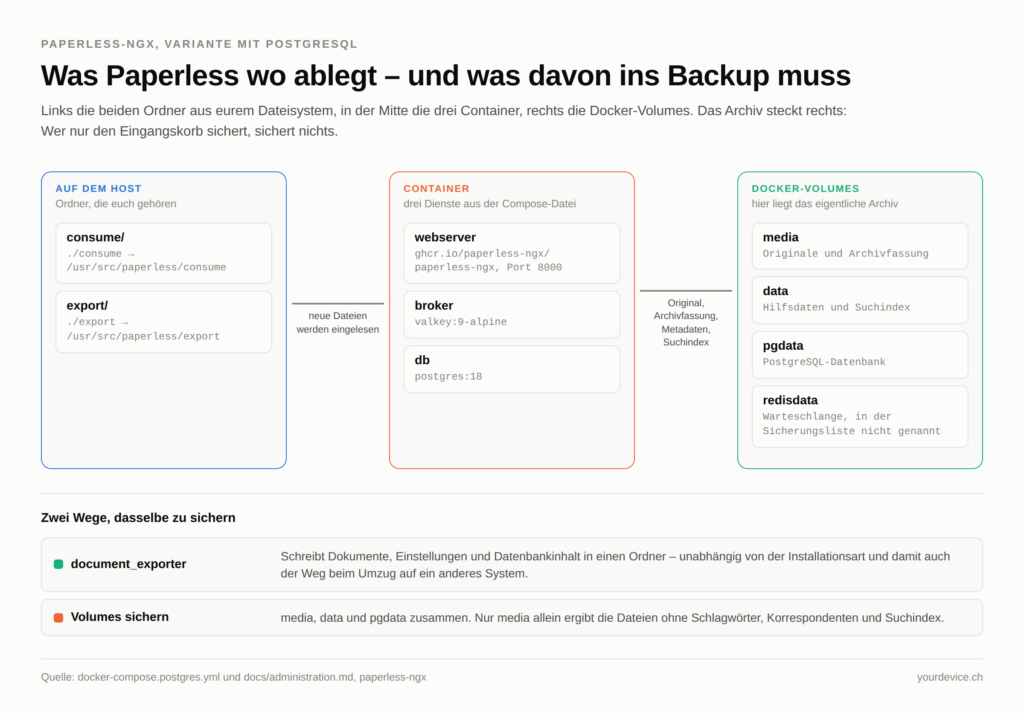
Bevor der erste Befehl fällt, lohnt ein Blick auf den Aufbau, denn er entscheidet später darüber, was ins Backup muss. Die empfohlene Variante mit PostgreSQL besteht laut der zugehörigen Compose-Datei aus drei Diensten: webserver mit dem Abbild ghcr.io/paperless-ngx/paperless-ngx:latest auf Port 8000, db mit postgres:18 und broker mit valkey:9-alpine, dem quelloffenen Redis-Nachfolger, der die Warteschlange der Verarbeitungsaufträge hält.
Dazu kommen vier Docker-Volumes — data, media, pgdata, redisdata — und zwei Ordner, die direkt aus eurem Dateisystem eingehängt werden: ./consume als Eingangskorb und ./export für Sicherungen. Die Trennung ist der Kern der Sache: Was ihr seht und anfasst, ist der Eingangskorb. Was das Archiv ausmacht, liegt in den Volumes.
Schritt 1: Verzeichnis anlegen und die Vorlagen holen
Legt ein eigenes Verzeichnis an, in dem alles zusammenbleibt. Alle weiteren Befehle laufen darin.
mkdir -p ~/paperless && cd ~/paperless
mkdir -p consume export
Aus dem Verzeichnis docker/compose des Projekts braucht ihr drei Dateien: eine docker-compose.*.yml passend zur gewünschten Datenbank, dazu docker-compose.env und .env. Für eine Neuinstallation empfiehlt die Dokumentation PostgreSQL.
BASE=https://raw.githubusercontent.com/paperless-ngx/paperless-ngx/main/docker/compose

wget -O docker-compose.yml  $BASE/docker-compose.postgres.yml
wget -O docker-compose.env  $BASE/docker-compose.env
wget -O .env                $BASE/.env
Die Dokumentation bietet zusätzlich ein Installationsskript an, das sich per curl holen und direkt in die Shell schütten lässt. Es funktioniert und fragt die wichtigsten Werte interaktiv ab. Wer ein Skript aus dem Netz ungelesen mit den eigenen Rechten ausführt, sollte das trotzdem bewusst tun und nicht aus Bequemlichkeit — ladet es herunter, lest es, führt es dann aus. Der manuelle Weg oben braucht drei Minuten länger und ihr wisst danach, was auf eurem Rechner steht.
Schritt 2: docker-compose.env ausfüllen
Diese Datei ist die eigentliche Konfiguration. Die Vorlage enthält die wichtigsten Werte bereits auskommentiert. Vier davon setzt ihr in jedem Fall.
Die Benutzer-ID. Der Container muss in den Eingangsordner schreiben dürfen, und zwar mit derselben Kennung wie ihr. Fragt sie ab:
id -u
id -g
Der geheime Schlüssel. PAPERLESS_SECRET_KEY ist Pflicht. Die Dokumentation ist deutlich: „Paperless will refuse to start if this is not set.“ In der Vorlage steht der Platzhalter change-me, und genau so ist er gemeint. Erzeugt einen echten Wert:
python3 -c "import secrets; print(secrets.token_urlsafe(64))"Die Zeitzone. Ohne Angabe läuft alles in UTC, was dazu führt, dass ein Dokument vom Abend das Datum des Folgetags bekommt. Für die Schweiz also Europe/Zurich.
Die OCR-Sprache. Der Vorgabewert ist eng. Ein deutscher Mietvertrag, den Tesseract für Englisch hält, ergibt eine Textebene, die zwar existiert, aber nichts findet. Setzt PAPERLESS_OCR_LANGUAGE=deu. Zusätzliche Sprachen kommen über PAPERLESS_OCR_LANGUAGES dazu; laut Vorlage bringt das Abbild Englisch, Deutsch, Italienisch, Spanisch und Französisch bereits mit, für Deutsch ist also nichts nachzuinstallieren.
USERMAP_UID=1000
USERMAP_GID=1000
PAPERLESS_SECRET_KEY=<der erzeugte Wert>
PAPERLESS_TIME_ZONE=Europe/Zurich
PAPERLESS_OCR_LANGUAGE=deu
Ein fünfter Wert wird gebraucht, sobald Paperless nicht mehr nur lokal erreichbar ist: PAPERLESS_URL. Diese Variable setzt laut Konfigurationsdokumentation gleichzeitig ALLOWED_HOSTS, CORS_ALLOWED_HOSTS und CSRF_TRUSTED_ORIGINS. Wer sie vergisst und trotzdem einen Reverse Proxy davorstellt, bekommt beim Anmelden einen CSRF-Fehler und sucht danach an der falschen Stelle.
Schritt 3: Die Ordner in der Compose-Datei prüfen
Öffnet docker-compose.yml und seht euch den Abschnitt volumes des Dienstes webserver an. Zwei Einträge sind Pfade aus eurem Dateisystem und keine Docker-Volumes:
    volumes:
      - data:/usr/src/paperless/data
      - media:/usr/src/paperless/media
      - ./export:/usr/src/paperless/export
      - ./consume:/usr/src/paperless/consume
Wenn der Eingangskorb woanders liegen soll — etwa in einem Ordner, in den euer Scanner oder eure Nextcloud ablegt — ändert ihr hier den linken Teil vor dem Doppelpunkt. Der rechte Teil bleibt unangetastet, das ist der Pfad im Container. Der Port lässt sich im Abschnitt ports ebenfalls verschieben, falls 8000 schon belegt ist; geändert wird nur die Zahl links.
Achtet darauf, dass der Eingangsordner eurem Benutzer gehört. Ein Eingangskorb, in den der Container nicht hineinschauen darf, ist die häufigste Ursache für Dokumente, die einfach liegen bleiben und dabei keine Fehlermeldung produzieren.
Schritt 4: Starten und den ersten Benutzer anlegen
docker compose pull
docker compose up -d
docker compose logs -f webserver
Der erste Start dauert, weil Datenbankmigrationen laufen. Beobachtet das Protokoll, bis keine neuen Zeilen mehr kommen, und brecht die Anzeige dann mit Strg+C ab — das beendet nur die Protokollausgabe, nicht die Container.
Danach ist die Oberfläche unter http://127.0.0.1:8000 erreichbar, beziehungsweise unter der IP-Adresse des Servers. Beim ersten Aufruf lässt sich das Administratorkonto direkt im Browser anlegen. Falls das nicht erscheint oder ihr ein weiteres Konto braucht, geht es auch über die Kommandozeile; laut Verwaltungsdokumentation laufen alle Verwaltungsbefehle im laufenden Betrieb über docker compose exec webserver:
docker compose exec webserver createsuperuserSchritt 5: Das erste Dokument einwerfen
Der Hauptweg in die Datenbank ist der Eingangsordner. Die Dokumentation nennt ihn beim Namen: „The primary method of getting documents into your database is by putting them in the consumption directory.“ Kopiert eine PDF-Datei nach ~/paperless/consume und schaut der Oberfläche zu. Nach einigen Sekunden bis Minuten erscheint das Dokument in der Übersicht, die Datei im Eingangsordner verschwindet, und im Archiv liegen zwei Fassungen: euer unverändertes Original und die durchsuchbare Archivfassung.
Daneben gibt es drei weitere Wege. Die Oberfläche hat einen Hochladeknopf und nimmt auch Dateien per Ziehen und Fallenlassen an. Paperless kann E-Mail-Konten abrufen und Anhänge automatisch verarbeiten. Und es erkennt Archivnummern per Strichcode, was beim Digitalisieren grosser Papierbestände hilft, wenn ihr die Blätter physisch behalten und später wiederfinden wollt.
Zwei Schalter aus der Konfiguration lohnen sich früh. PAPERLESS_CONSUMER_RECURSIVE steht auf false; auf true gesetzt schaut Paperless auch in Unterordner des Eingangskorbs. In Kombination mit PAPERLESS_CONSUMER_SUBDIRS_AS_TAGS werden diese Unterordner zu Schlagwörtern — wer ohnehin nach Ordnern sortiert scannt, bekommt damit die halbe Verschlagwortung geschenkt.
Für den Nachschub gilt: Ihr braucht einen Scanner, der brauchbare Vorlagen liefert. Wie das unter Linux ohne Herstellersoftware funktioniert, steht in Scannen unter Linux und GIMP Scan Anleitung — 300 dpi sind für Dokumente der sinnvolle Wert, mehr bringt der Texterkennung nichts und kostet nur Platz.
Ordnung, die trägt: Schlagwörter, Korrespondenten, Dokumenttypen
Paperless kennt vier Ordnungsmerkmale, und sie tun nicht dasselbe. Schlagwörter gruppieren Dokumente frei; ein Dokument kann mehrere tragen. Korrespondenten sind Person, Behörde oder Firma, von der ein Dokument stammt oder an die es ging. Dokumenttypen klassifizieren die Art: Rechnung, Brief, Kontoauszug. Speicherpfade bestimmen, wo die Datei tatsächlich abgelegt wird.
Die Versuchung, hier gleich ein dreistufiges Ordnungssystem mit 60 Schlagwörtern zu bauen, ist gross. Widersteht ihr. Die Volltextsuche findet Dokumente über ihren Inhalt, und zwar über Inhalt, Titel, Korrespondent, Typ und Schlagwörter gleichzeitig. Fünf Schlagwörter, die ihr wirklich benutzt, schlagen sechzig, die ihr beim Einlesen jedes Mal neu erwägen müsst.
Die Suche versteht dabei mehr als eine Wortliste. Laut Dokumentation funktionieren logische Ausdrücke wie shopname AND (product1 OR product2), gezielte Filter wie type:invoice tag:unpaid, Datumsbereiche in der Form created:[2005 to 2009] und Platzhalter wie produ*name. Damit findet ihr die Rechnung vom Sanitär aus dem vorletzten Winter, ohne zu wissen, wie er heisst.
Office-Dateien und E-Mails: Gotenberg und Tika
Wer nicht nur Scans, sondern auch Word-, Excel- und PowerPoint-Dateien oder deren LibreOffice-Entsprechungen ablegen will, braucht zwei zusätzliche Dienste. Die Compose-Datei docker-compose.postgres-tika.yml bringt sie mit: docker.io/gotenberg/gotenberg:8.33 für die Umwandlung und docker.io/apache/tika:latest für die Inhaltsanalyse. Angebunden werden sie über drei Variablen:
      PAPERLESS_TIKA_ENABLED: 1
      PAPERLESS_TIKA_ENDPOINT: http://tika:9998
      PAPERLESS_TIKA_GOTENBERG_ENDPOINT: http://gotenberg:3000
Gotenberg übernimmt daneben die Umwandlung von .eml-Dateien, also gespeicherten E-Mails. Wer diese Variante gleich zu Beginn nimmt, spart sich den späteren Umbau; wer nur Papier verarbeitet, lässt die beiden Container weg und spart sich rund ein Gigabyte Arbeitsspeicher.
Von aussen erreichbar? Erst lesen, dann öffnen
Hier steht eine Warnung, die aus dem Projekt selbst kommt und nicht von uns: Sensible Dokumente gehören auf einen lokalen Server, und Paperless-ngx sollte nie auf einem Rechner laufen, dem ihr nicht vertraut. Das ist kein Kleingedrucktes, sondern die Zusammenfassung dessen, was in diesem Archiv liegt — Ausweiskopien, Lohnabrechnungen, Arztberichte, Verträge. Ein kompromittierter Paperless-Server ist eine vollständige Selbstauskunft.
Daraus folgt eine klare Reihenfolge. Erste Wahl ist gar kein Zugriff von aussen: Paperless bleibt im Heimnetz, und wer von unterwegs heranwill, baut vorher einen Tunnel. Wie das geht, steht in Schnell und einfach einen Wireguard VPN betreiben. Ein VPN gibt dem Angreifer nichts, was er ohne Schlüssel überhaupt ansprechen könnte.
Wenn es doch eine öffentlich erreichbare Adresse sein muss, gehört ein Reverse Proxy mit TLS davor, und PAPERLESS_URL muss auf genau diese Adresse zeigen. Den Weg dorthin ohne Certbot beschreibt Caddy Reverse Proxy einrichten: HTTPS ohne Certbot; die Struktur ist dieselbe wie bei den dort gezeigten Diensten, nur mit Port 8000 statt 2283. Und selbst dann bleibt die Empfehlung des Projekts bestehen, dass die Maschine unter eurer Kontrolle steht.
Backup: was gesichert werden muss und was nicht reicht
Ein Dokumentenarchiv ohne Sicherung ist eine sehr aufwendige Art, Papier wegzuwerfen. Paperless bietet dafür zwei Wege, und sie schliessen sich nicht aus.
Der erste ist der Exporter. Er schreibt sämtliche Daten samt Einstellungen und Datenbankinhalt in einen Ordner — unabhängig von der Installationsart und damit auch das Mittel der Wahl, wenn ihr später von SQLite auf PostgreSQL oder von Docker auf ein anderes System wechselt.
docker compose exec webserver document_exporter ../exportDer Rückweg heisst document_importer und nimmt sowohl ein Verzeichnis als auch ein ZIP-Archiv des Exporters entgegen:
docker compose exec webserver document_importer ../exportDer zweite Weg ist die Sicherung der Docker-Volumes. Relevant sind laut Dokumentation paperless_media mit den Dokumenten, paperless_data mit Hilfsdaten und gegebenenfalls der SQLite-Datenbank sowie paperless_pgdata mit der PostgreSQL-Datenbank. Wer nur media sichert, hat am Ende die Dateien, aber keine Schlagwörter, keine Korrespondenten und keinen Suchindex — also genau den Zustand, aus dem ihr Paperless aufgesetzt habt, um herauszukommen.
Der Exportordner gehört anschliessend in eure normale Sicherungskette. Was die zu leisten hat, steht in Was ist ein gutes BackUp, und wie sich das auf einem Linux-Rechner mit Borg und einem NAS umsetzen lässt, in Linux PC lokal und auf NAS sichern. Der Exporter alleine ist keine Sicherung, solange die Ausgabe auf derselben Platte liegt wie das Original.
Aktualisieren
Die Dokumentation gibt eine feste Reihenfolge vor: keine laufenden Verarbeitungen, dann Sicherung, dann anhalten, dann aktualisieren. Migrationen laufen beim Start automatisch.
docker compose down
docker compose pull
docker compose up -d
Wenn etwas nicht klappt
Der Container startet nicht und beendet sich sofort wieder. Häufigste Ursache ist ein fehlender oder unveränderter PAPERLESS_SECRET_KEY. Paperless verweigert ohne diesen Wert den Start. Prüft die Ausgabe von docker compose logs webserver, dort steht es im Klartext.
Dokumente bleiben im Eingangsordner liegen. Fast immer sind es Berechtigungen: USERMAP_UID und USERMAP_GID stimmen nicht mit dem Besitzer des Ordners überein. Vergleicht die Ausgabe von id -u mit dem Wert in docker-compose.env und prüft mit ls -ln consume, wem der Ordner gehört.
Der Eingangsordner liegt auf einer Netzwerkfreigabe. Die Überwachung von Dateiänderungen funktioniert über Netzwerkdateisysteme nicht zuverlässig. Für diesen Fall gibt es PAPERLESS_CONSUMER_POLLING; damit fragt Paperless in einem festen Takt nach, statt sich auf Ereignisse zu verlassen.
Die Texterkennung liefert Buchstabensalat. Prüft zuerst PAPERLESS_OCR_LANGUAGE. Steht dort noch eng, erkennt Tesseract deutsche Umlaute und Wortbilder schlecht. Zweite Ursache ist die Vorlage selbst: Ein schiefer, zu dunkler oder mit 150 dpi gescannter Beleg ist auch für eine gute Engine schwer.
Nach dem Anmelden erscheint ein CSRF-Fehler. Das passiert hinter einem Reverse Proxy, wenn PAPERLESS_URL nicht gesetzt ist oder nicht exakt der aufgerufenen Adresse entspricht. Die Variable setzt ALLOWED_HOSTS und CSRF_TRUSTED_ORIGINS gleich mit; sie ist der richtige Hebel, nicht die Einzelvariablen.
Nach einem Update fehlen Funktionen oder es hakt an unerwarteter Stelle. Die Release-Notizen zu 3.0 warnen ausdrücklich vor veralteten Dateien bei Aktualisierungen ohne Container. Wer den Weg ohne Docker gewählt hat, sollte die Hinweise im jeweiligen Release lesen, statt nur die Versionsnummer zu erhöhen.
Fazit: Ein Archiv, das euch gehört, schlägt eines, das nur sucht
Der Reiz von Paperless-ngx liegt nicht in der Texterkennung. Die kann jeder Cloud-Anbieter, meistens sogar besser, weil er mehr Rechenzeit hineinsteckt und sein Modell an fremden Dokumenten trainiert hat. Der Reiz liegt darin, dass am Ende ein Verzeichnis auf einer Platte in eurer Wohnung steht, in dem eure Originale unverändert liegen, daneben eine durchsuchbare Fassung in einem Archivformat, und dass ihr beides mit einem einzigen Befehl exportieren und woandershin mitnehmen könnt.
Das ist der Unterschied zwischen einem Werkzeug und einem Dienst. Ein Dienst funktioniert, solange jemand anderes will, dass er funktioniert — und die Preisliste, die Nutzungsbedingungen und die Frage, wer beim Anbieter in eure Steuerunterlagen sehen darf, ändern sich ohne euch. Ein Werkzeug funktioniert, solange ihr es pflegt. Der Aufwand dafür ist die Konfigurationsdatei oben, ein Update alle paar Wochen und eine Sicherung, die tatsächlich läuft. Das ist mehr als null, und es ist deutlich weniger als ein Abo, das ihr nicht kündigen könnt, ohne den Zugriff auf zwölf Jahre Papier zu verlieren.
Fangt klein an: ein Ordner, ein Korrespondent, fünf Schlagwörter. Der Rest kommt beim Benutzen. Der Aktenordner mit der Aufschrift „Wichtig“ darf bleiben, wo er ist — ihr müsst ihn nur nicht mehr aufmachen.
Quellen und weiterführende Links
- paperless-ngx auf GitHub — Projektbeschreibung, Lizenz GPL-3.0, Sicherheitshinweis zum Betrieb
- docs/setup.md — Installation mit Docker Compose und Voraussetzungen für den Weg ohne Container
- docs/configuration.md — sämtliche Umgebungsvariablen mit Vorgabewerten
- docs/administration.md — Exporter, Importer, Verwaltungsbefehle und Update-Reihenfolge
- docs/usage.md — Eingangsordner, Schlagwörter, Korrespondenten, Suchsyntax
- docker-compose.postgres.yml — die drei Dienste, ihre Abbilder und die Volumes
- docker-compose.postgres-tika.yml — Gotenberg und Tika für Office-Dateien und E-Mails
- docker-compose.env — die Vorlage mit Benutzer-ID, Schlüssel, Zeitzone und OCR-Sprachen
- Release-Übersicht und Release-Notizen zu 3.0.0
- OCRmyPDF — die Textebene unter dem Scan, PDF/A als Vorgabe, Lizenz MPL-2.0
- Tesseract — die OCR-Engine dahinter, Apache-2.0, über hundert Sprachen
- Eigene Anleitungen: Docker Basics, Caddy Reverse Proxy, Wireguard VPN, Scannen unter Linux, Was ist ein gutes BackUp, Linux PC lokal und auf NAS sichern