


Mehr Leistung bei wenig RAM: Swap & zRAM unter Linux
Linux-Nutzer auf älteren Geräten kennen eventuell das Problem: Der Rechner hat wenig Arbeitsspeicher (z. B. 4–8 GB), mehrere Programme laufen parallel, vielleicht sogar eine oder mehrere virtuelle Maschinen – und plötzlich wird alles träge. Fenster reagieren verzögert, der Browser friert ein oder das System wirkt instabil. Später nach unmengen Ruckler meldet sich je nach Distribution, dass der Linux Kernel diverse Programme beenden musste, da der Arbeitsspeicher ausgegangen ist.
Die gute Nachricht: Linux bietet mit Swap und zRAM sehr effektive Werkzeuge, um genau solche Situationen deutlich zu entschärfen. Richtig eingerichtet sorgen sie dafür, dass das System stabil bleibt, weniger einfriert und sich insgesamt flüssiger anfühlt – selbst bei knappen RAM-Ressourcen.

Dieses Tutorial erklärt:
- was Swap und zRAM sind
- worin der Unterschied liegt
- warum die Kombination sinnvoll ist
- wie man beides korrekt einrichtet
- wie man überprüft, ob alles richtig funktioniert
Das Ganze ist bewusst einsteigerfreundlich, aber technisch korrekt gehalten.
Was ist Swap
Swap ist Auslagerungsspeicher. Wenn der physische Arbeitsspeicher (RAM) knapp wird, kann Linux Speicherbereiche auf ein langsameres Medium auslagern – meist eine SSD oder HDD.
Vorteile von Swap
- verhindert Abstürze durch Speichermangel (OOM-Killer)
- sorgt dafür, dass das System weiterläuft
- ideal als Sicherheitsnetz
Nachteile von Swap
- deutlich langsamer als RAM
- kann bei starker Nutzung zu Rucklern führen
Swap ist wichtig, aber allein nicht optimal für Performance.
Was ist zRAM
zRAM ist komprimierter Arbeitsspeicher.
Dabei wird ein Teil des RAMs als komprimiertes Blockgerät genutzt. Daten werden also nicht auf die Festplatte, sondern komprimiert im RAM selbst abgelegt.
Vorteile von zRAM
- extrem schnell (bleibt im RAM)
- sehr gut komprimierbar (oft 1.5–2.5×)
- ideal für inaktive Speicherbereiche
- reduziert SSD-Swap massiv
Nachteile von zRAM
- benötigt etwas CPU-Leistung
- kann keinen echten RAM ersetzen
zRAM ist kein Ersatz für RAM, aber ein sehr effizienter Puffer.
Warum Swap UND zRAM kombinieren
Die beste Lösung ist eine zweistufige Speicherstrategie:
- zRAM als schneller, komprimierter Zwischenspeicher
- klassischer Swap als Notfallreserve
Linux nutzt automatisch zuerst den Swap mit der höheren Priorität – also zRAM – und greift nur im Ernstfall auf die SSD zurück.
Ergebnis:
- weniger Freezes
- stabileres Multitasking
- deutlich bessere Reaktionsfähigkeit
Schritt 1: Vorhandenen Swap prüfen
swapon --showoder:
free -hWenn kein Swap vorhanden ist oder ihr neu starten wollt, geht es weiter mit Schritt 2. Solltet ihr bereits eine Swap Partition haben, überspringt Schritt 2, und macht weiter mit Schritt 3.
Schritt 2: Swapfile anlegen (Beispiel: 4 GB)
Gebt diese Befehle einzeln in die Konsole ein:
sudo fallocate -l 4G /swapfile
sudo chmod 600 /swapfile
sudo mkswap /swapfile
sudo swapon /swapfile
Danach dauerhaft aktivieren in der fstab Datei:
sudo nano /etc/fstabEintrag hinzufügen:
/swapfile none swap sw 0 0Speichern mit strg+o und beenden mit strg-x
Schritt 3: zRAM installieren
Unter Ubuntu, KDE Neon und ähnlichen Debian Systemen:
sudo apt install zram-toolsKonfiguration öffnen:
sudo nano /etc/default/zramswapEmpfohlene Grundeinstellung am Ende der Datei setzen:
ENABLED=true
PERCENT=40
PRIORITY=100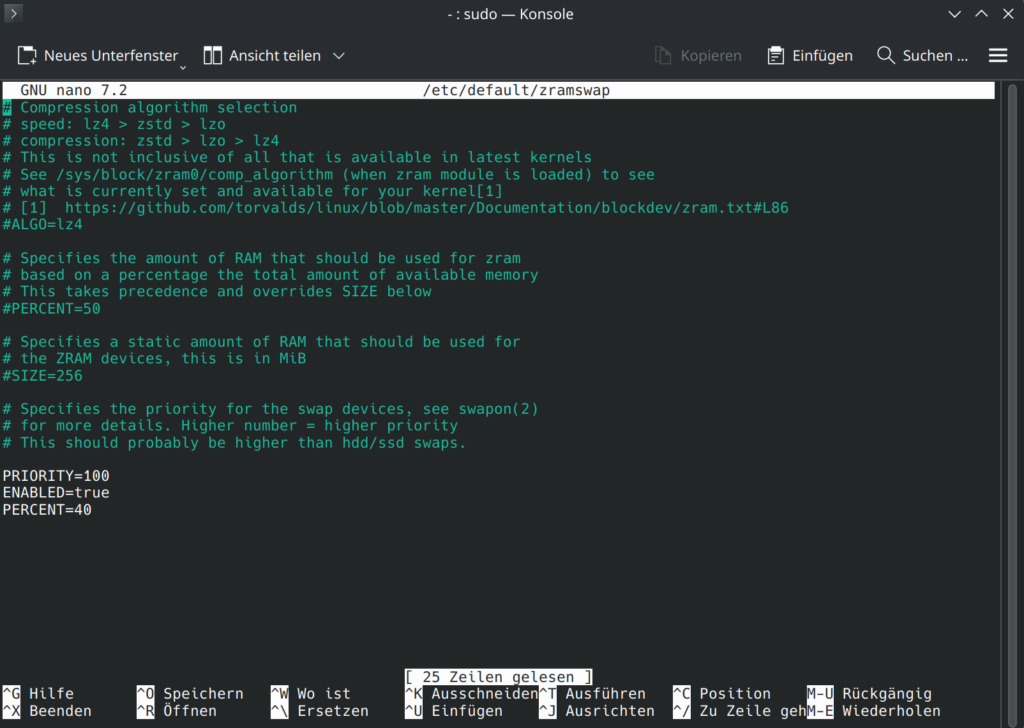
Erklärung:
- PERCENT=40 → 40 % des RAMs als zRAM
- PRIORITY=100 → zRAM wird vor dem Swap genutzt
Dienst neu starten:
sudo systemctl restart zramswapSchritt 4: Swappiness sinnvoll setzen
Swappiness steuert, wie früh Linux Swap nutzt, sollte der Arbeitspeicher eine bestimmte Auslastung erreichen.
Empfehlung für Desktop + wenig RAM:
sudo sysctl vm.swappiness=80Dauerhaft:
sudo nano /etc/sysctl.confEintrag:
vm.swappiness=80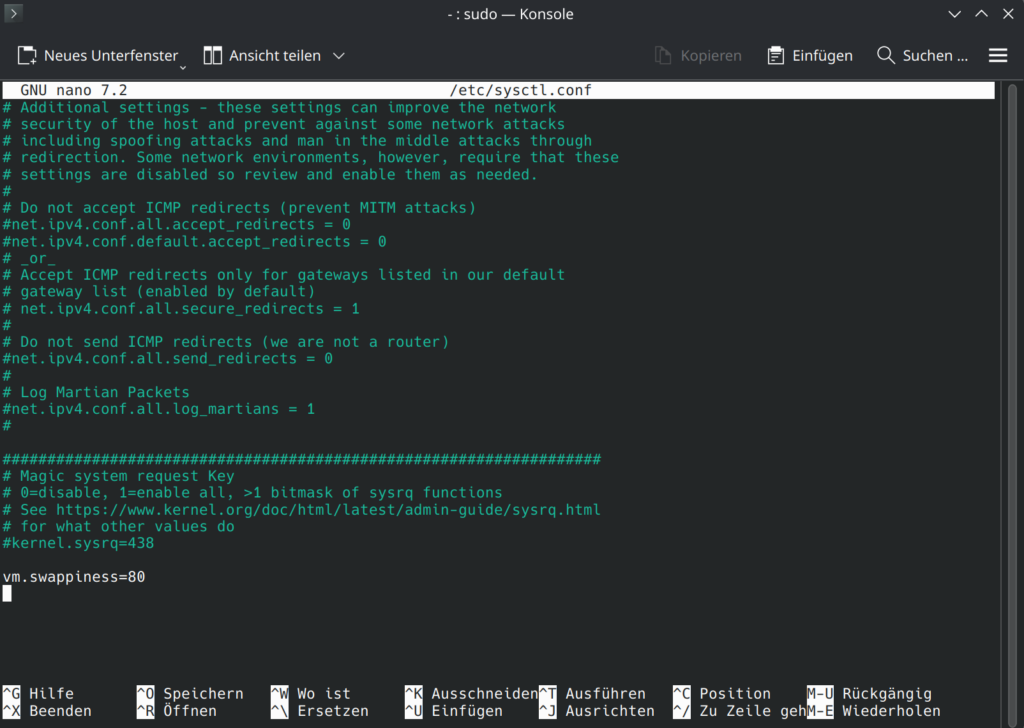
Danach die Einstellungen mit:
sudo sysctl -pdirekt aktivieren
Schritt 5: Überprüfen, ob alles korrekt läuft
Swap-Status anzeigen
swapon --showErwartetes Ergebnis:
- zRAM mit hoher Priorität
- Swapfile mit niedriger Priorität
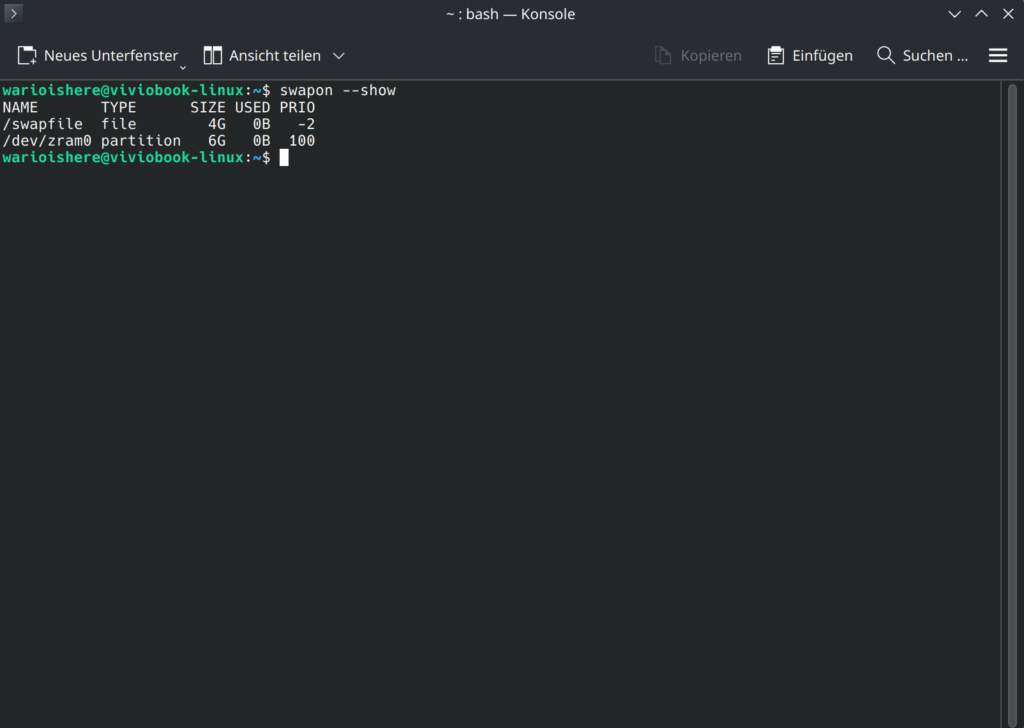
/dev/zram0
- 6 GB zRAM → passt zu
PERCENT=40 - PRIO 100 → wird immer zuerst benutzt
USED 0B→ aktuell genug RAM, kein Druck
/swapfile
- 4 GB SSD-Swap
- PRIO -2 → klassischer Fallback
- wird erst benutzt, wenn zRAM voll ist
Genau die richtige Reihenfolge, die Einstellungen sind korrekt gesetzt.
Speicherverhalten beobachten
free -hoder live:
watch -n 1 swapon --showGesundes Verhalten:
- zRAM wird genutzt
- SSD-Swap bleibt möglichst leer
- System bleibt bedienbar
Typische Empfehlungen nach RAM-Größe
4–8 GB RAM
- zRAM: 50 %
- Swapfile: 2–4 GB
16 GB RAM
- zRAM: 30–40 %
- Swapfile: 4–8 GB
32 GB RAM
- zRAM: optional
- Swapfile: klein oder nur als Fallback
Fazit
Swap und zRAM sind keine Notlösungen, sondern bewusst entwickelte Werkzeuge im Linux-Kernel.
Richtig kombiniert sorgen sie für:
- mehr Stabilität
- weniger Einfrieren
- bessere Alltagstauglichkeit
Gerade auf Systemen mit wenig RAM ist diese Konfiguration oft der größte Performance-Gewinn ohne neue Hardware.
Wenn trotz zRAM und Swap dauerhaft alles ausgelastet ist, gilt trotzdem: Kein Tuning ersetzt fehlenden Arbeitsspeicher. Aber bis zu diesem Punkt holt diese Methode das Maximum aus eurem System heraus.