

Mit Nextcloud Notes Notizen verwalten
Nextcloud Notes ist die Notiz-App für eure eigene Nextcloud: Ihr schreibt auf dem Smartphone, im Browser oder am Desktop, und die Notizen landen als gewöhnliche Textdateien auf eurem Server statt in der Cloud eines Konzerns, der aus euren Einkaufslisten Werbeprofile baut. Die Android-App steht am 27.09.2026 in Version 35.0.0 im F-Droid-Hauptrepository, die Server-App wird im Nextcloud App Store weiter gepflegt. In diesem Beitrag zeigen wir euch, was Nextcloud Notes kann, wie ihr es einrichtet und wo eure Notizen am Ende wirklich liegen.
Was Nextcloud Notes auf Android kann
Das Projekt beschreibt sich selbst als „distraction free notes taking app“ mit Kategorien und Markdown-Formatierung (nextcloud/notes). Die Android-App synchronisiert eure Notizen mit dem Server, sodass ihr auf jedem angemeldeten Gerät denselben Stand habt. Die Hauptfunktionen sind:
- Synchronisation: Nextcloud Notes gleicht eure Notizen automatisch zwischen euren Geräten und dem Nextcloud-Server ab. Ihr könnt jederzeit auf eure Notizen zugreifen; Änderungen, die ihr ohne Verbindung macht, werden übertragen, sobald der Server wieder erreichbar ist.
- Markdown-Unterstützung: Die App unterstützt Markdown. Damit verseht ihr eure Notizen mit Überschriften, Listen, Links und Hervorhebungen, ohne dass die Datei selbst ein proprietäres Format bekommt.
- Offline-Verfügbarkeit: Eure Notizen sind auch offline verfügbar. Ihr könnt sie bearbeiten und neue anlegen, die App synchronisiert sie, sobald ihr wieder online seid.
- Einfache Benutzeroberfläche: Die App ist schlicht gehalten und macht es einfach, Notizen zu erstellen, zu ordnen und zu durchsuchen.
- Ordnung und Komfort: Laut Projektbeschreibung der Android-App gehören dazu mehrere Konten, Kategorien, Favoriten, Checkboxen zum Abhaken, eine Suche innerhalb der Notiz, Widgets für den Startbildschirm, ein dunkles Design und eine App-Sperre.
- Verschiedene Bearbeitungsmodi: Ihr könnt reinen Text mit Markdown schreiben oder die formatierte Ansicht nutzen. Wie die Modi in der jeweiligen Version heissen und wo sie sitzen, zeigen die Bildschirmfotos weiter unten für den Stand von Juni 2024.
Vorteile der Nutzung von Nextcloud Notes
- Datenschutz und Kontrolle: Im Gegensatz zu vielen anderen Notiz-Apps bleiben eure Daten unter eurer Kontrolle. Ihr entscheidet, auf welchem Server eure Notizen liegen und wer darauf zugreifen kann.
- Integration mit Nextcloud: Wenn ihr Nextcloud bereits für Dateien, Kalender oder Kontakte verwendet, fügt sich Notes nahtlos ein. Die Notizen sind gewöhnliche Dateien und lassen sich deshalb über jeden Nextcloud-Client öffnen und bearbeiten.
- Teilen: Die Android-App kann Notizen teilen. Weil jede Notiz eine Datei ist, lässt sich der Notizordner ausserdem wie jeder andere Ordner in eurer Nextcloud mit anderen Nutzern freigeben.
- Kostenlos und Open Source: Die Android-App steht unter der GPL-3.0-or-later, kostet nichts und ist ohne Anti-Features im F-Droid-Hauptrepository gelistet.
Nextcloud Notes installieren und einrichten
Nextcloud-Konto: Ihr benötigt ein Nextcloud-Konto. Entweder betreibt ihr euren eigenen Server, oder ihr nutzt einen Anbieter, der Nextcloud-Hosting anbietet. Bei uns gibt es einen kostenlosen Nextcloud-Speicher für alle Leser. Ausserdem muss die Server-App Notes auf eurer Nextcloud installiert sein. Ihr findet sie in der App-Verwaltung eures Servers; wie das Installieren und Aktualisieren von Nextcloud-Apps grundsätzlich funktioniert, zeigen wir in Nextcloud-Apps installieren und aktuell halten:
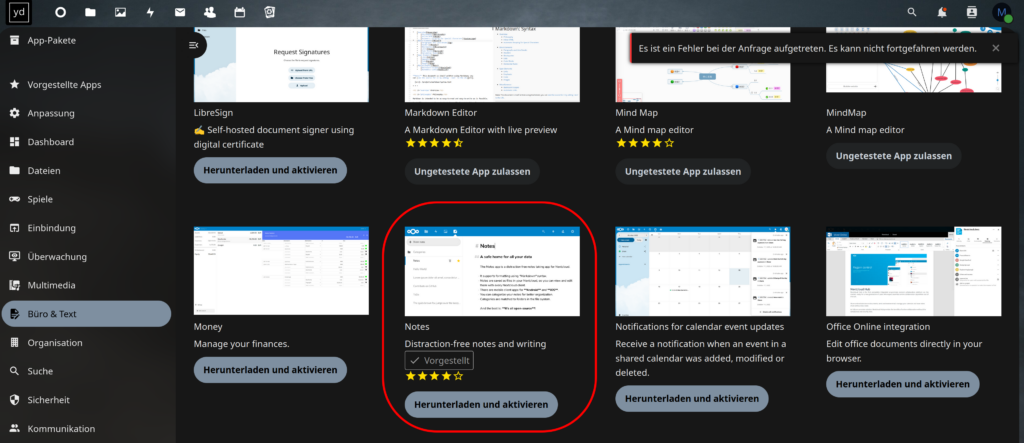
Auf unserem Server ist die App Notes bereits installiert. Dort müsst ihr nichts weiter konfigurieren.
App-Download: Ladet euch die Android-App Nextcloud Notes aus F-Droid oder aus dem Google Play Store herunter. Wer Play-Store-Apps ohne Google-Konto beziehen will, nimmt den Aurora Store; wie F-Droid selbst funktioniert, steht in F-Droid Installation und Anwendung. Die App verlangt Android 9 oder neuer.
Voraussetzung: die Nextcloud-Files-App: Die Projektbeschreibung nennt als Voraussetzung neben dem Server und der Server-App Notes ausdrücklich die Nextcloud Files Android App. Installiert deshalb zuerst die Nextcloud-App (am 27.09.2026 Version 35.0.0) und meldet euch dort mit eurem Konto an. Wie das geht, zeigen wir in Einführung und Einrichtung Nextcloud für Android.
Einrichten: Öffnet danach Nextcloud Notes und wählt das Konto aus, mit dem ihr in der Nextcloud-App angemeldet seid. Die App verbindet sich dann mit eurem Server und synchronisiert eure Notizen.
Einstellungen und Anwendung
Die Bildschirmfotos in diesem Abschnitt stammen vom Juni 2024. Die App hat sich seither weiterentwickelt, Menüs und Bezeichnungen können in der aktuellen Version anders aussehen oder an anderer Stelle sitzen.
Die Einstellungen solltet ihr zuerst erledigen. Sie sind übersichtlich und schnell gemacht. Öffnet sie über die drei Striche oben links und geht in die Einstellungen. Hier legt ihr die Hintergrundsynchronisation fest, das Design, den Standardmodus des Texteditors, die Ansicht der Notizen und die App-Sperre:
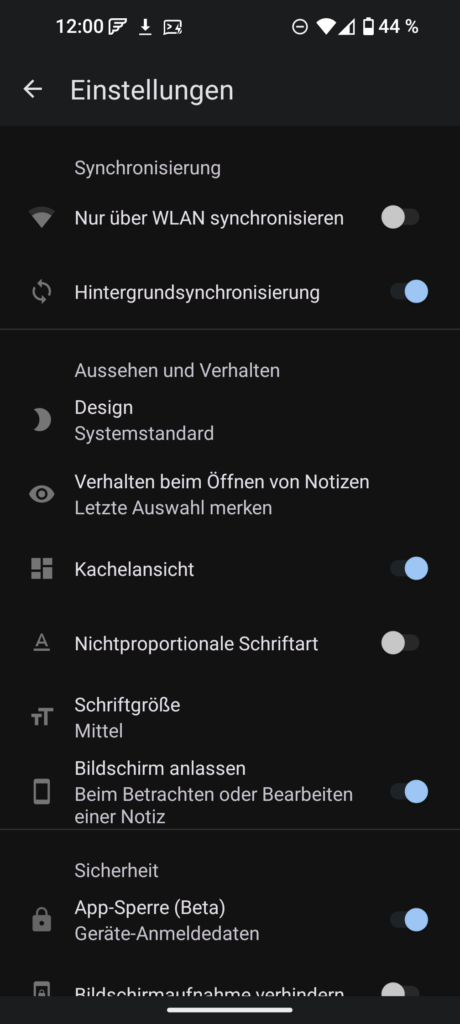
Falls ihr einmal versehentlich eine Notiz gelöscht habt, könnt ihr sie euch in der Einstellungsübersicht wieder anzeigen lassen.
Notizen erstellen und bearbeiten
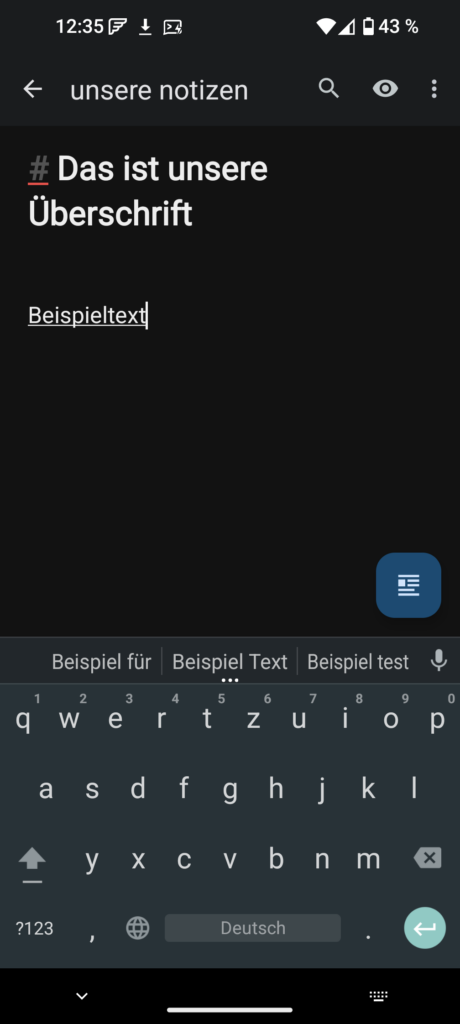
Beginnt mit dem Erstellen und Ordnen eurer Notizen und nutzt Markdown, um sie nach euren Wünschen zu formatieren. Unten rechts lässt sich mit dem Button der Expertenmodus starten. Mit den drei Punkten oben rechts legt ihr den Titel der Notiz fest.
Formatierungshinweise
In den Einstellungen der App findet ihr Formatierungshinweise zu Markdown für den einfachen Bearbeitungsmodus.
Oben rechts findet ihr die Einstellungen für die jeweilige Notiz. Ihr könnt die Kategorie festlegen, die Notiz verschieben oder direkt löschen. Auch teilen lässt sie sich von hier aus.
Notizen im Browser am Desktop bearbeiten
Am Desktop greift ihr über die Weboberfläche eurer Nextcloud auf dieselben Notizen zu, egal auf welchem Gerät sie entstanden sind. Loggt euch im Browser auf eurem Server ein und öffnet die App Notes:
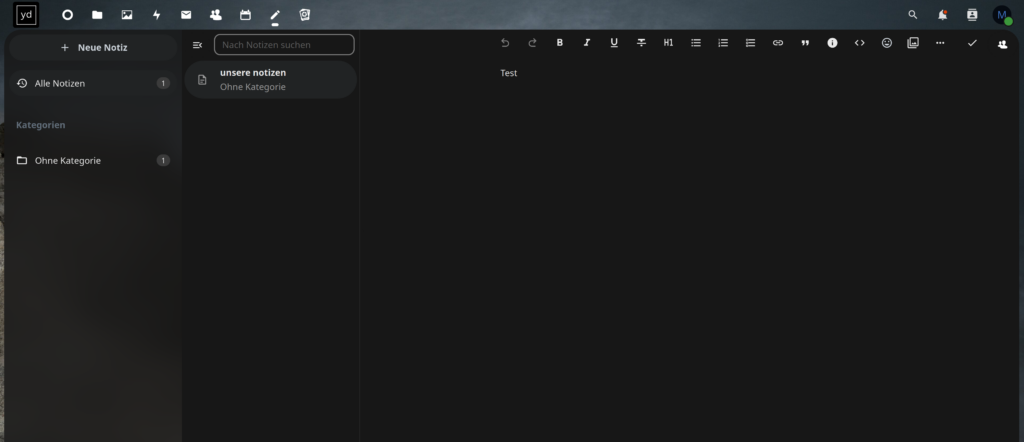
Hier habt ihr Zugriff auf eure Notizen, eure Kategorien und weitere Einstellungen. Auch in der Weboberfläche stehen ein einfacher Markdown-Modus und eine formatierte Ansicht zur Auswahl. Unten in den Einstellungen legt ihr fest, welcher Modus beim Öffnen einer Notiz startet.
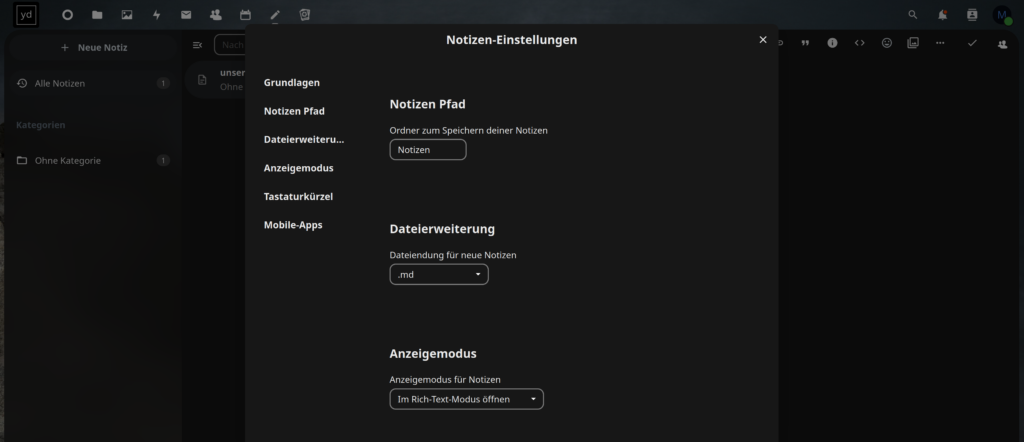
In den Einstellungen von Notes könnt ihr ausserdem festlegen, in welchem Ordner eurer Nextcloud die Notizen abgelegt werden:
Wo eure Notizen tatsächlich liegen
Laut Projektdokumentation werden die Notizen als Dateien in eurer Nextcloud gespeichert und lassen sich deshalb über jeden Nextcloud-Client öffnen und bearbeiten. Vorgabe ist der Ordner Notes und die Dateiendung .txt; wer lieber .md hat, kann das umstellen, ebenso den Speicherort.
Das hat zwei Seiten. Die gute: Eure Notizen sind nicht in einer App eingesperrt. Wer Notes morgen nicht mehr mag, hat einen Ordner voller Textdateien und keinen Exportdialog, der nur die Hälfte mitnimmt. Die weniger bequeme: Es sind eben gewöhnliche Textdateien auf dem Server. Wer den Server betreibt, kann sie lesen, genau wie jedes andere Dokument in eurer Nextcloud. Auf dem eigenen Server seid ihr das selbst, bei einem Hoster ist es der Hoster.
Für Einkaufslisten, Anleitungen und Projektnotizen ist das kein Problem. Für Passwörter, Wiederherstellungsschlüssel oder Seed-Phrasen ist eine Notiz-App der falsche Ort, egal auf welchem Server. Was vertraulich bleiben soll, auch gegenüber dem Betreiber, gehört vor dem Hochladen verschlüsselt, etwa in einen Tresor, wie ihn unser Beitrag Daten in der Cloud verschlüsseln mit Cryptomator beschreibt. Dafür verzichtet ihr auf den Komfort der Notes-App.
Notizen am Desktop ohne Browser
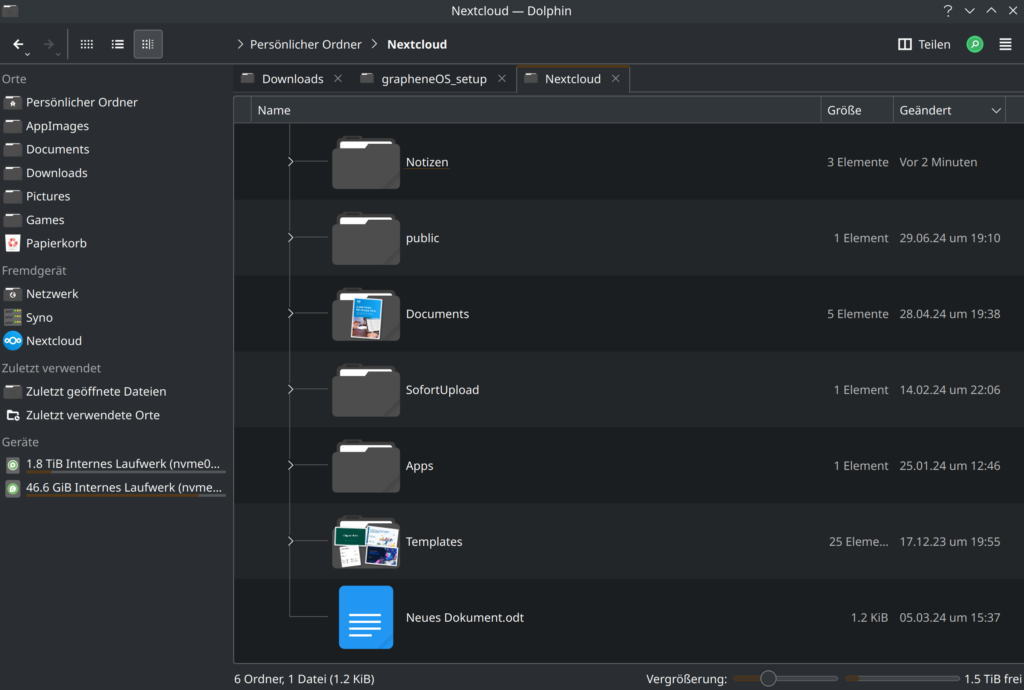
Wollt ihr euch nicht ständig im Browser anmelden, geht es auch mit dem Nextcloud-Client für den Desktop. Ladet euch den Nextcloud Desktop-Client für Windows, macOS oder Linux herunter und verbindet ihn mit eurem Konto. Danach habt ihr Zugriff auf alle eure Nextcloud-Dateien direkt im Dateiexplorer, einschliesslich des Notizordners. Weil die Notizen einfache Textdateien sind, öffnet sie jeder Texteditor. Wer die Nextcloud lieber ohne Sync-Client als Laufwerk einbindet, findet den Weg in Nextcloud direkt via WebDav in Linux und Windows einbinden.
Worauf ihr achten solltet
- Ohne Nextcloud-Files-App geht es nicht. Die Android-App setzt laut Projektbeschreibung die Nextcloud-App voraus. Wer nur Notes installiert, kommt nicht weit.
- Die Server-App muss laufen. Ohne die Server-App Notes auf eurer Nextcloud hat die Android-App keine Gegenstelle.
- Keine Geheimnisse in Klartextdateien. Notizen liegen als Textdateien auf dem Server. Passwörter gehören in einen Passwortmanager, Seed-Phrasen auf Papier oder Metall.
- Dateiendung früh festlegen. Ob eure Notizen als .txt oder .md gespeichert werden, ist eine Einstellung. Wer die Dateien später mit anderen Markdown-Programmen öffnen will, legt das am besten fest, bevor sich hunderte Notizen angesammelt haben.
- Das Konto absichern. Wer euer Nextcloud-Konto übernimmt, liest auch eure Notizen. Eine Zwei-Faktor-Anmeldung, etwa mit einem YubiKey, schützt alles zugleich.
- App-Sperre auf dem Telefon nutzen. Die App bringt eine eigene Sperre mit. Auf einem Gerät, das auch einmal in fremde Hände kommt, lohnt sie sich.
Fazit: Nextcloud Notes ist die Notiz-App, aus der ihr jederzeit wieder rauskommt
Nextcloud Notes ist kein Feuerwerk an Funktionen, und das ist sein grösster Vorzug. Die App synchronisiert Markdown-Notizen zwischen Android, Browser und Desktop, und darunter liegen gewöhnliche Textdateien in einem Ordner eurer eigenen Nextcloud. Kein proprietäres Format, kein Abo, kein Konzern, der eure Einkaufslisten für die Produktentwicklung „anonymisiert“. Die Frage, die ihr jeder Notiz-App stellen solltet, lautet: Wie komme ich hier wieder raus? Bei Notes lautet die Antwort: Ordner kopieren, fertig.
Quellen und weiterführende Links
- Nextcloud Notes, Server-App: Repository und Dokumentation
- Notes im Nextcloud App Store
- Nextcloud Notes für Android: Repository mit Funktionsliste und Voraussetzungen
- Nextcloud Notes bei F-Droid
- Nextcloud Notes im Google Play Store
- Nextcloud Files für Android bei F-Droid
- Nextcloud Desktop- und Mobil-Clients herunterladen