


Ubuntu 22.04 auf 24.04 upgraden
Im Gegensatz zu Debian bietet Ubuntu und Linux Mint einen grafischen Upgrade-Assistent. Es gibt aber auch eine Terminal-basierte Methode, die sauberer und zuverlässiger ist – besonders auf Servern. Dieser Artikel zeigt beide Wege, damit ihr wählen könnt, was zu euch passt.
Vorbereitung
Sichert zunächst eure wichtigen Daten. Das sollte ohnehin regelmäßig geschehen, aber vor einem Major-Upgrade ist es besonders ratsam.
Aktualisiert das System auf den neuesten Stand, entweder über die integrierte Updateverwaltung:
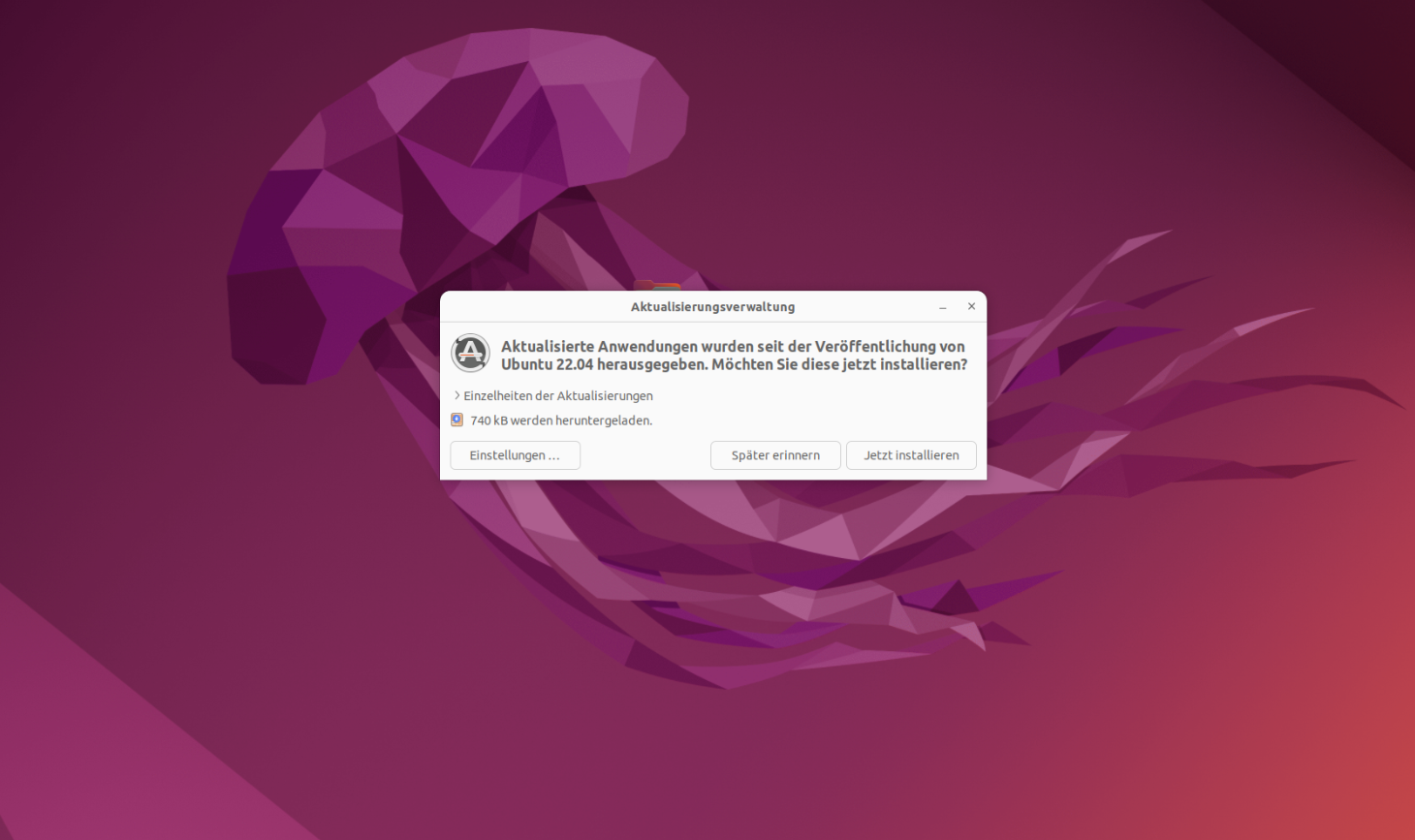
Oder über das Terminal mit den Befehlen:
sudo apt update
sudo apt full-upgrade
Startet das System neu nachdem alles geupdated wurde.
sudo rebootMethode 1: GUI-Upgrader (Desktop)
Öffnet die Anwendung Software-Aktualisierung (oder Update Manager). Ubuntu sollte euch aber auch automatisch mitteilen, dass eine neue Version (24.04) verfügbar ist.
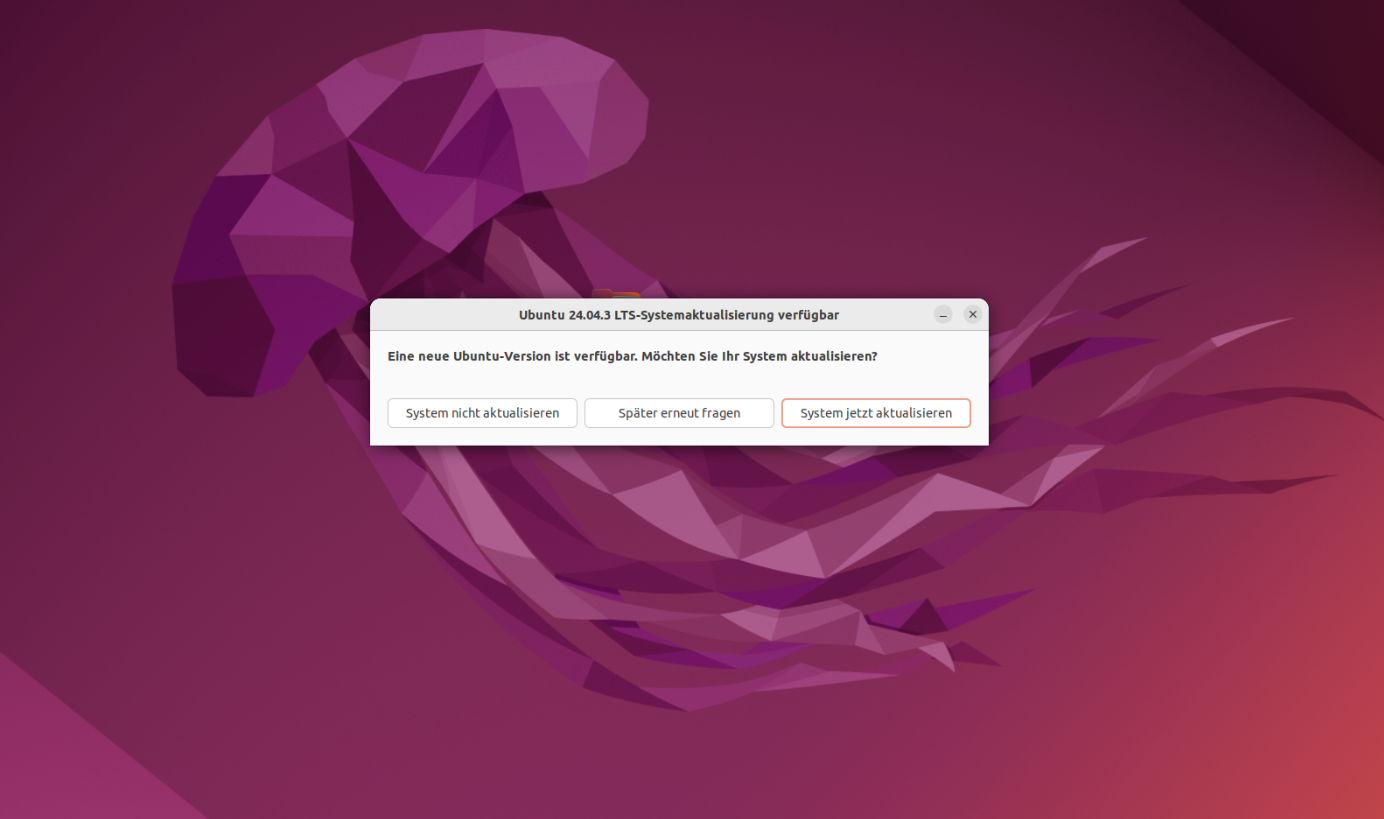
Klickt auf System jetzt aktualisieren und folgt dem Assistent. Das System wird dann alle notwendigen Schritte automatisch ausführen. Das kann eine Weile dauern.
Falls ihr nicht direkt informiert werdet, dass eine Systemaktualisierung bereit stellt, bekommt ihr die Meldung mit einem Klick auf die Aktuliasierungsverwaltung.
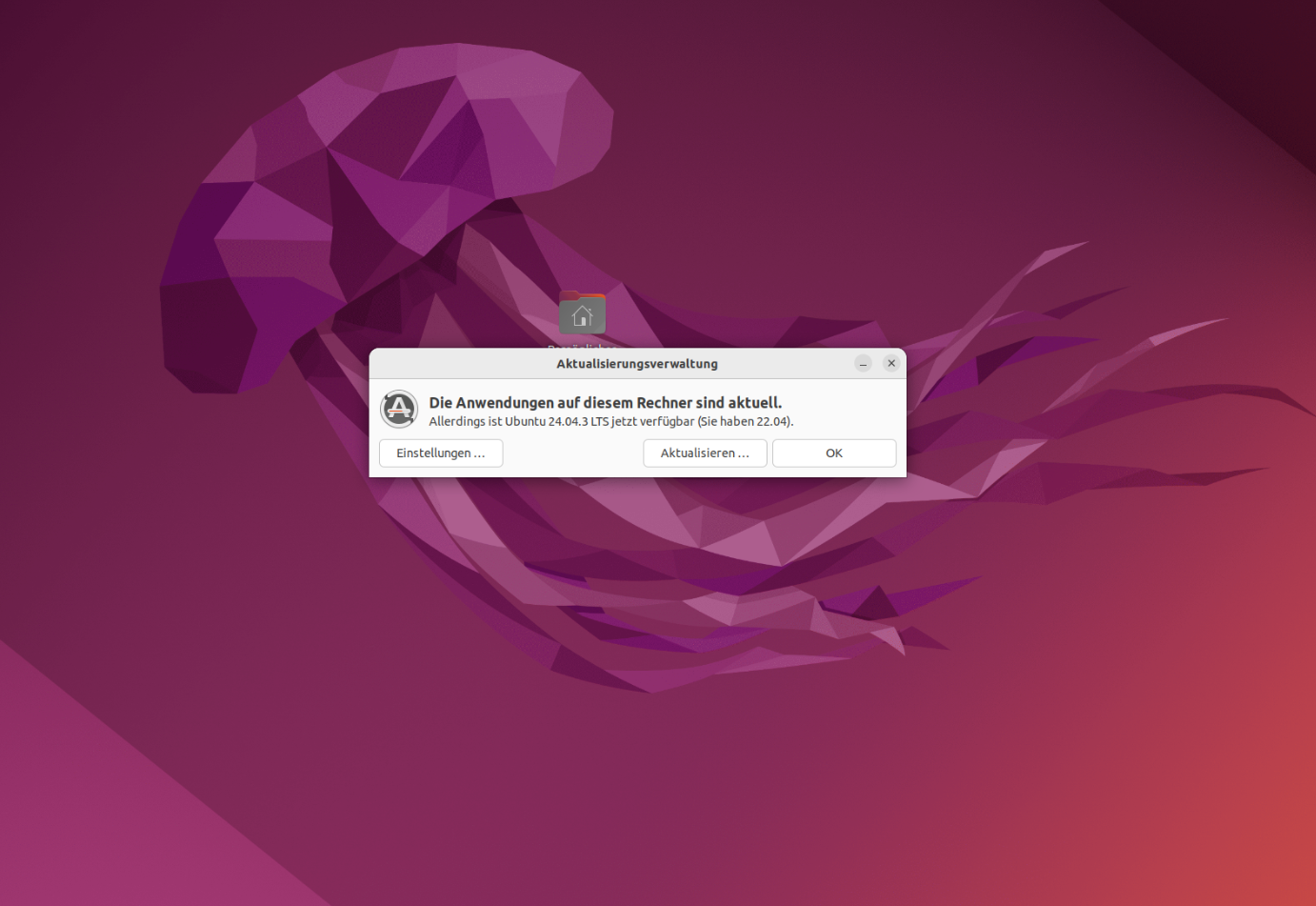
Klickt in diesem Falle auf Aktualisieren...
Hier bekommt die Veröffentlichungshinweise, lest diese durch, falls interessiert.
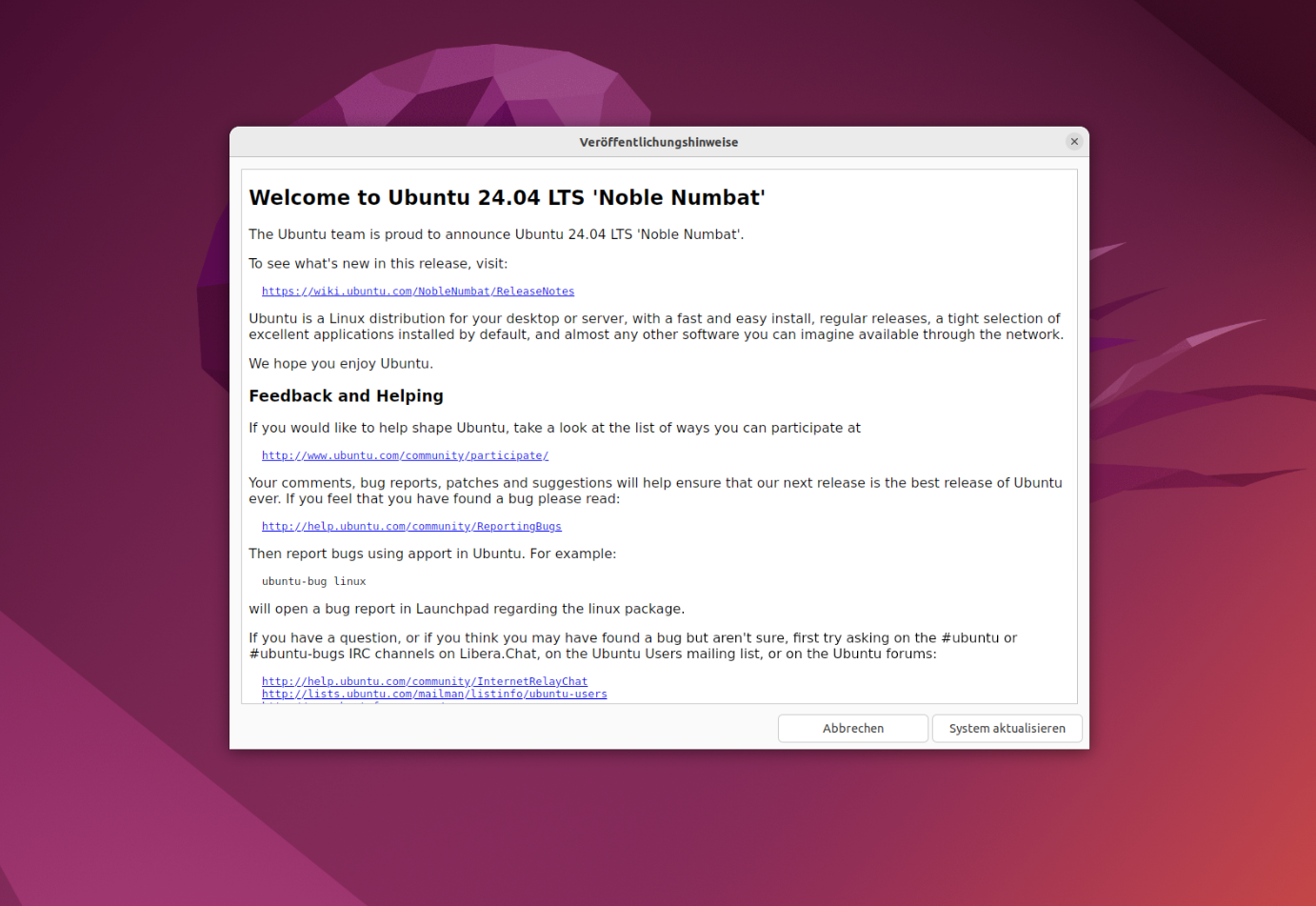
Klickt als nächstes auf System aktualisieren.
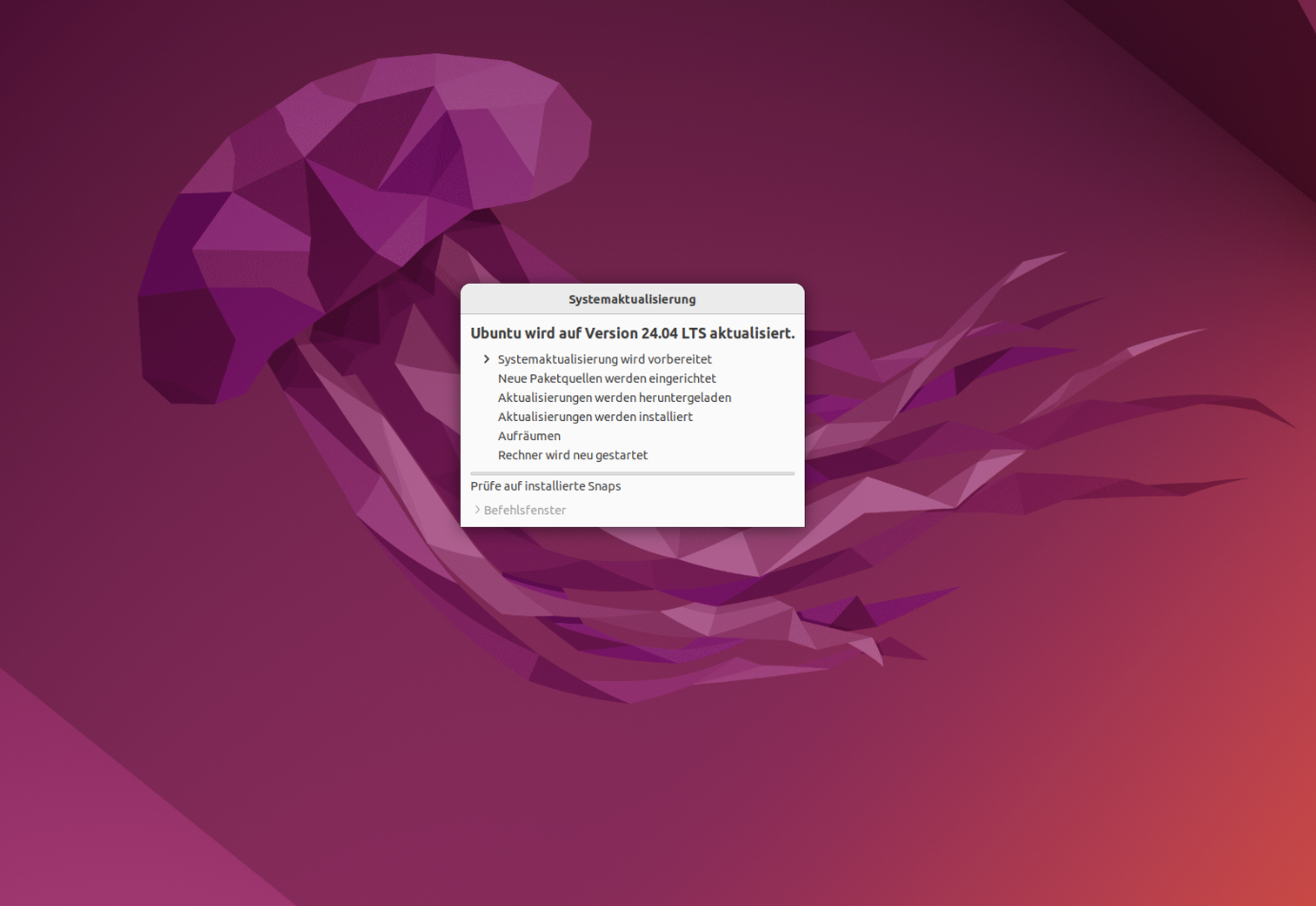
Das System beginnt mit den Vorbereitungen der Aktualisierung und leitet alle nötigen Schritte ein.
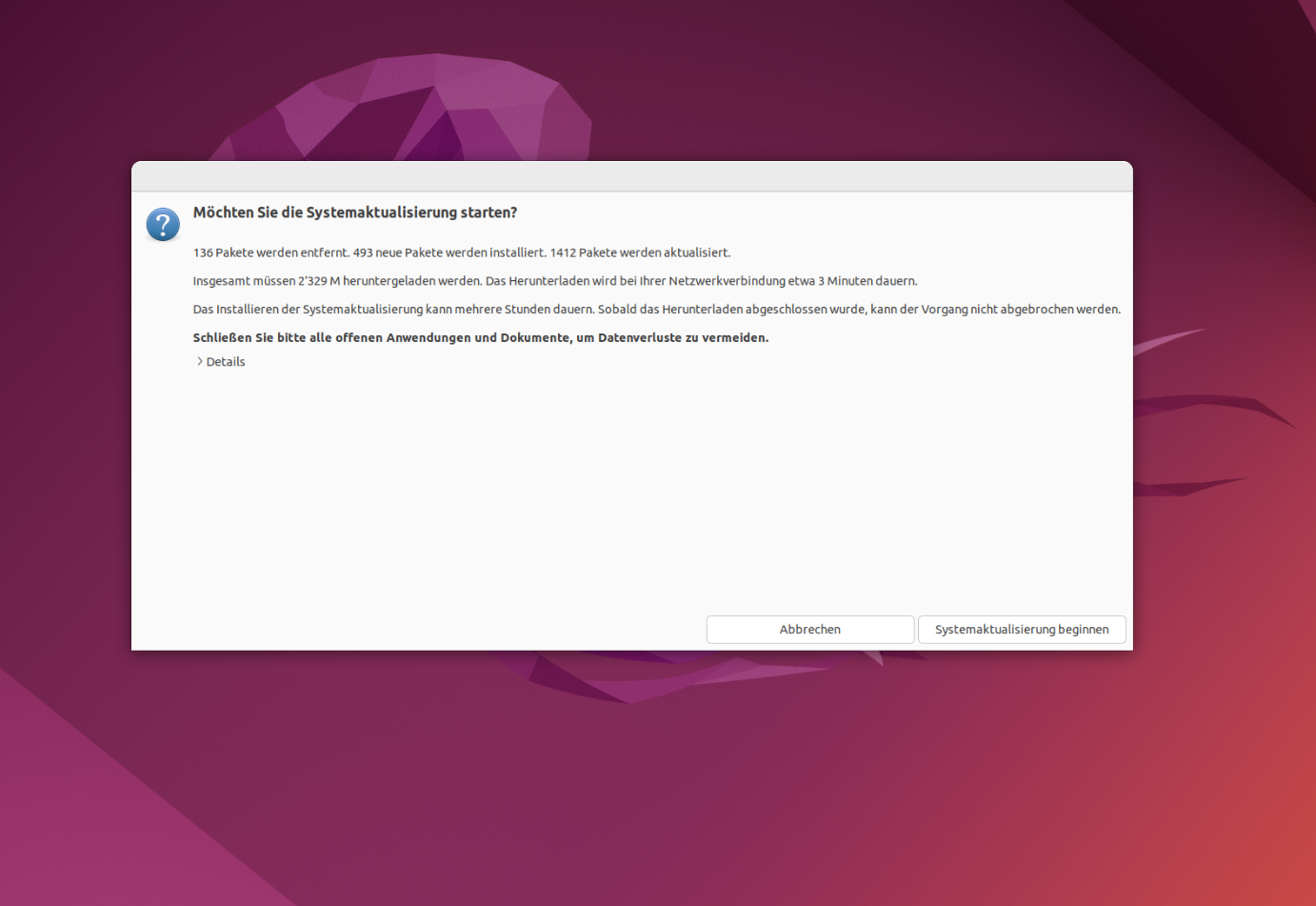
Danach werdet ihr nochmals informiert, was alles geupdated wird, und danach gehts weiter mit der eigentlichen Aktualisierung:
Während des Upgrades informiert euch Ubuntu, das einige Pakete, hier zum Beispiel Thunderbird zukünftig nur noch als Snap Paket erhältlich ist, und zwingt euch unfreiweilig in ihr proprietäres Snap Ökosystem.
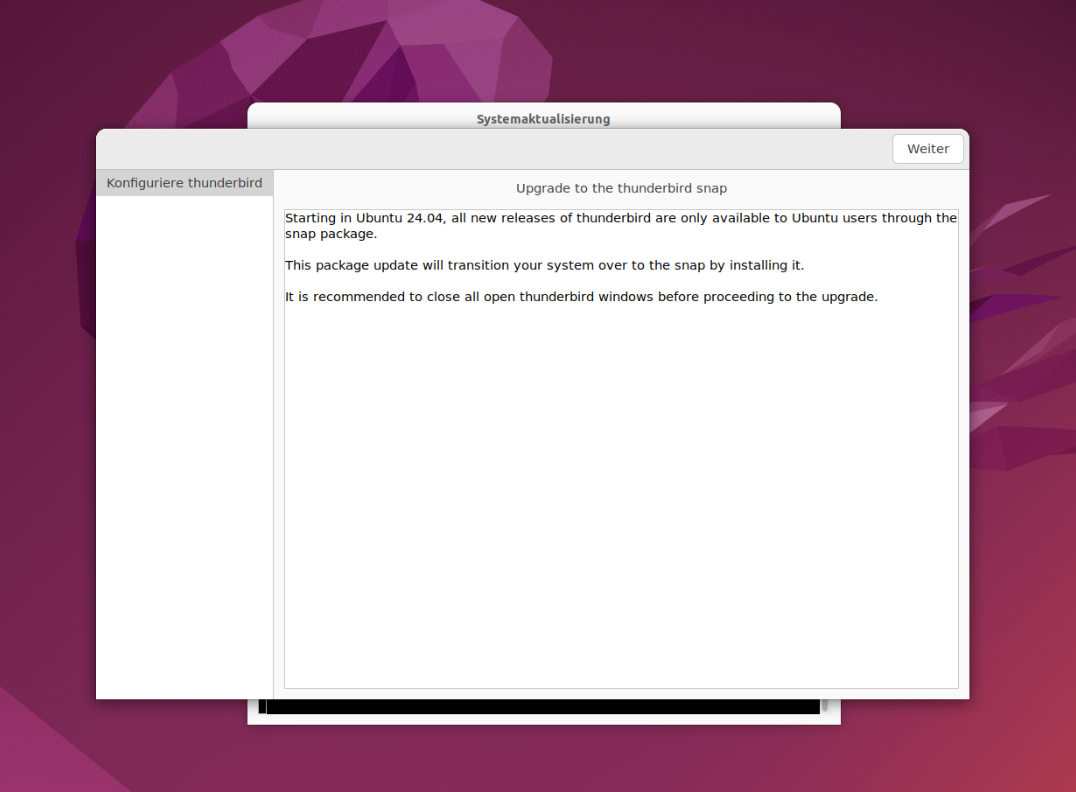
Bestätigt mit Weiter.
Falls ihr individuelle Konfigurationen an bestimmten Systemdateien getätigt habt, wird Ubuntu euch fragen, was mit diesen geschehen soll:
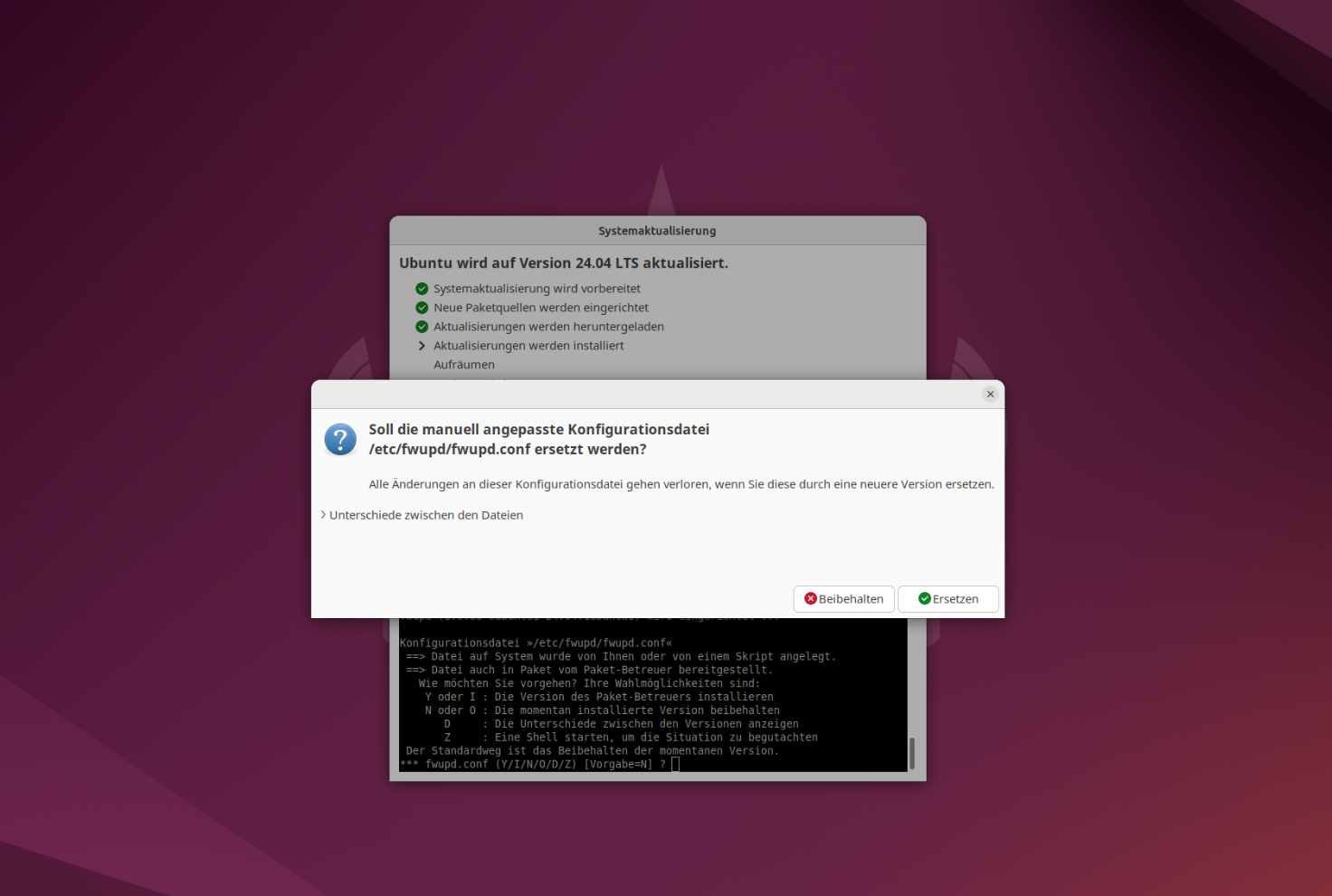
Klickt auf Beibehalten, wenn ihr individuelle Konfigurationen übernehmen wollt, oder Ersetzen falls ihr nie was an diesen Dateien verändert habt.
Anschliessend werdet ihr gefragt, ob ihr die veralteten Pakete entfernen wollt, der Ordnung halber entfernt ihr diese natürlich. Falls eurer Rechner nicht von 2005 sein sollte, geht das natürlich nicht mehrere Stunden.
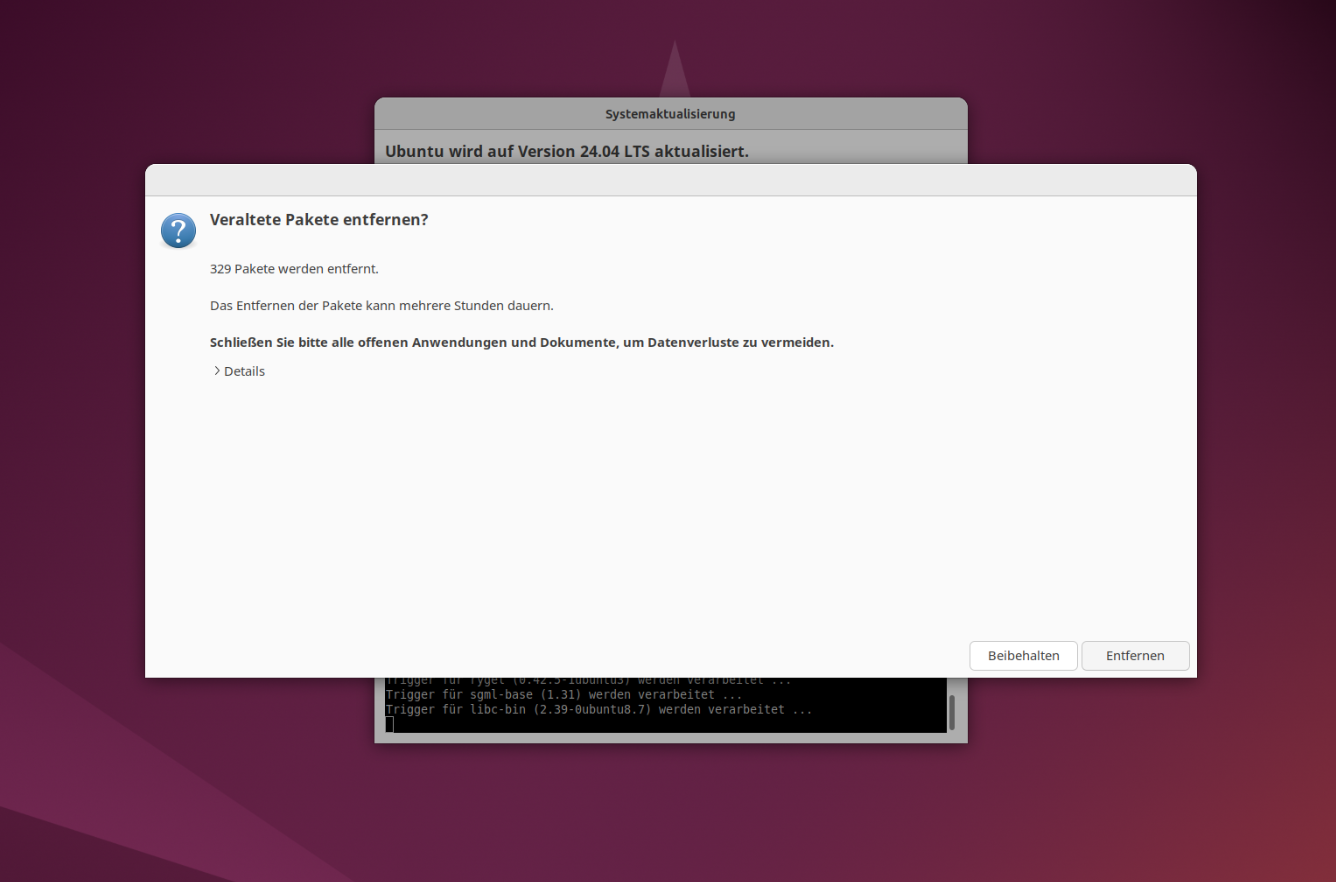
Nach dem Upgrade startet ihr System neu und ihr seid nun auf Ubuntu 24.04 LTS.
Methode 2: Terminal mit do-release-upgrade
Diese Methode ist für diejenigen, die gerne im Terminal arbeiten oder die Kenntnisse darin vertiefen möchten. Sie funktioniert sowohl auf Desktop- als auch auf Server-Systemen.
Öffnet ein Terminal und gebt Folgendes ein:
sudo do-release-upgradeDas System prüft automatisch, ob ein Upgrade verfügbar ist. Wenn ja, werden euch die Changelog und Upgrade-Details angezeigt.
Bestätigt mit y (yes), um fortzufahren:
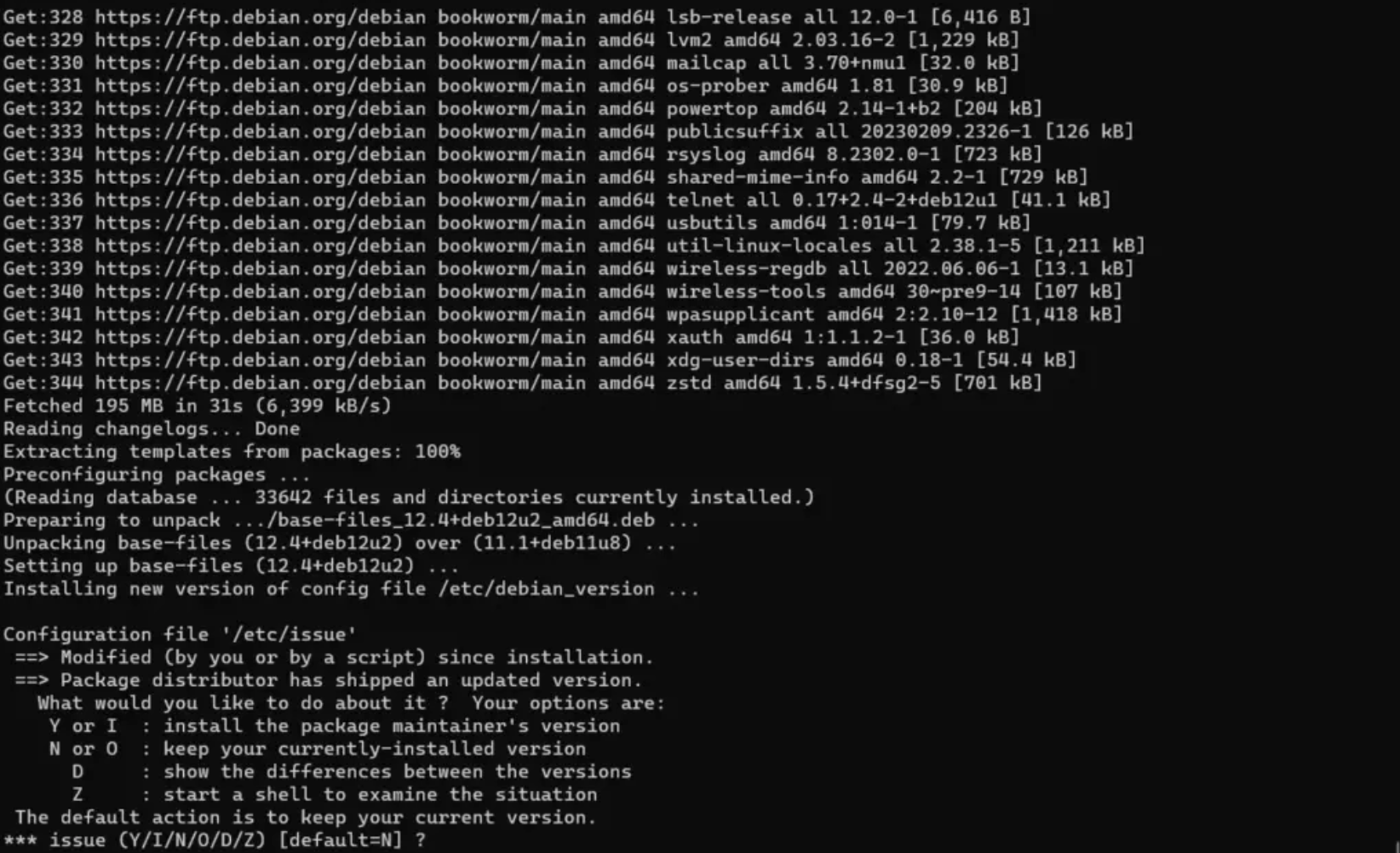
Do you want to start the upgrade? [Y/n]Das Upgrade lädt nun Pakete herunter und aktualisiert sie. Bei Rückfragen zu Konfigurationsdateien (z.B. von SSH oder anderen Services) werden euch Optionen angeboten:
- keep – Behaltet eure aktuelle Konfiguration
- install – Nutzt die neue Konfiguration von Ubuntu
- see diff – Zeigt die Unterschiede an
Für die meisten Nutzer ist es sicher, keep (N) zu wählen, wenn ihr Anpassungen gemacht habt.
Nach Abschluss werden alte, nicht mehr benötigte Pakete entfernt. Das System fordert euch auf, neu zu starten:
sudo rebootNach dem Neustart seid ihr auf Ubuntu 24.04.
Überprüfung nach dem Upgrade
Prüft die Ubuntu-Version:
lsb_release -aDas sollte anzeigen:
Release: 24.04
Codename: noble
Bereinigt noch alte Paketdateien:
sudo apt autoremove
sudo apt autoclean
Troubleshooting: Was kann schiefgehen?
do-release-upgrade findet keine neue Version
Das passiert, wenn das System nicht auf dem neuesten Stand ist. Versucht:
sudo do-release-upgrade -dDas -d erzwingt das Upgrade auf die nächste verfügbare Version.
Falls immer noch nichts passiert, prüft eure Repositories:
cat /etc/apt/sources.listAchtet darauf, dass keine exotischen PPAs (Personal Package Archives) aktiviert sind, die das Upgrade blockieren.
Paketkonflikte während des Upgrades
Das Terminal zeigt euch dann eine Frage zu Konfigurationsdateien. Nutzt see diff, um zu prüfen, was sich ändert. Im Zweifel: keep (N) wählen, um eure Einstellungen zu behalten.
Das System bricht während des Upgrades ab
Falls das Internet unterbricht oder etwas anderes schiefgeht, könnt ihr das Upgrade fortsetzen:
sudo do-release-upgradeDas erkennt den unvollendeten Prozess und setzt fort.
Abhängigkeitsprobleme nach dem Upgrade
Falls das System nicht vollständig aktualisiert wurde, versucht:
sudo apt install -f
sudo apt full-upgrade
Das -f repariert unterbrochene Installationen.
PPAs verursachen Probleme
Manchmal blockieren externe PPAs (z.B. für proprietary Software) das Upgrade. Ihr könnt sie deaktivieren:
sudo add-apt-repository --remove ppa:paketname/ppaOder alle auf einmal mit ppa-purge:
sudo apt install ppa-purge
sudo ppa-purge ppa:paketname/ppa
Nach dem Entfernen könnt ihr es erneut versuchen:
sudo do-release-upgradeDesktop-Umgebung (GNOME/KDE) funktioniert nicht
Falls euer Desktop nach dem Upgrade nicht mehr startet, versucht:
sudo apt install --reinstall ubuntu-desktop
# oder für KDE:
sudo apt install --reinstall kubuntu-desktop
Meldet euch ab, wählt beim Login die richtige Umgebung und meldet euch wieder an.
Netzwerk funktioniert nach dem Upgrade nicht
Das ist selten, kann aber passieren. Prüft die Netzwerk-Manager-Konfiguration:
sudo systemctl restart networkingOder für systemd-based Systeme:
sudo systemctl restart systemd-networkdFazit
Das Upgrade von 22.04 auf 24.04 ist ein relativ unkomplizierter Prozess. Nutzt die Terminal-Methode mit do-release-upgrade – sie ist transparenter, zuverlässiger und funktioniert überall gleich gut, ob auf Desktop oder Server. Mit etwas Geduld und den richtigen Antworten zu Konfigurationsfragen ist das System schnell auf dem neuesten Stand.
Viel Erfolg beim Upgrade!