


Telegram Linux Update Bot
Heute stelle Ich Euch ein lustige Variante vor, wie man von einem Telegram Linux Update Bot benachichtigt werden kann, sobald neue Updates für Euer Linux Rechner verfügbar sind. Für Update_Freaks sicher eine nette Variante mit der man immer auf dem laufenden ist. Das Setup ist relativ einfach und auch für Anfänger durchführbar. Natürlich könnt Ihr dass ganze auch für Euren Heimserver verwenden, um dort auf wichtige Updates hingewiesen zu werden, ich würde das ganze jedoch zuerst mal am Heimrechner testen und schauen ob es klappt bzw Euch gefällt.

Vorbereitungen und Vorraussetzungen
- Ihr benötigt dafür ein auf Ubuntu / Debian basierendes Betriebssystem.
- Desweiteren benötigt Ihr Telegram auf dem Smartphone oder auf dem Desktop.
- und natürlich etwas Konsolenkenntnisse 🙂
Öffnet Telegram vorzugsweise für die Einrichtung auf dem Desktop. Ladet Euch bei Telegram die aktuellste Version herrunter, entpackt sie, und öffnet den Messenger. Da es sich um ein Appimage handelt, muss der Messenger nicht installiert werden.
Sucht nach Botfather im Suchfeld und startet einen Chat mit Botfather. Botfather ist das Telegram tool zum eröffnen neuer Bots. Schreibt dem Botfather eine Nachricht mit dem Inhalt:
/newbot
Danach fragt Euch Botfather nach einen Bezeichnung und einem Username für den neuen Bot. Gebt deshalb einmal eine Bezeichnung und einen Username nach Wahl mit der Endung _bot z.B:
updater
homeservermario_bot
Anschliessend bekommt Ihr einige Infos zu Eurem eigenen Bot:

Der Bot wurde also erfolgreich erstellt. Wir benötigen als nächstes noch die ID unseres neuen Bots, das machen wir indem wir unserem eigenen Bot eine Nachricht schicke, Öffnet einen Chat mit Eurem Bot (erste Markierung im Screenshot) und schickt Ihm eine erste Nachricht mit dem Inhalt /start und danach irgendeine Nachricht. Inhalt ist egal. Anschliessend öffnet Ihr Euren Webbrowser und gebt folgenden Link ein:
https://api.telegram.org/botDEIN-TOKEN/getUpdates
Ersetzt DEIN-TOKEN mit dem Key aus der Botnachricht von Botfather (zweite Markierung). Bot muss natürlich stehen bleiben!
Euer Browser zeigt Euch dann folgenden Inhalt an:
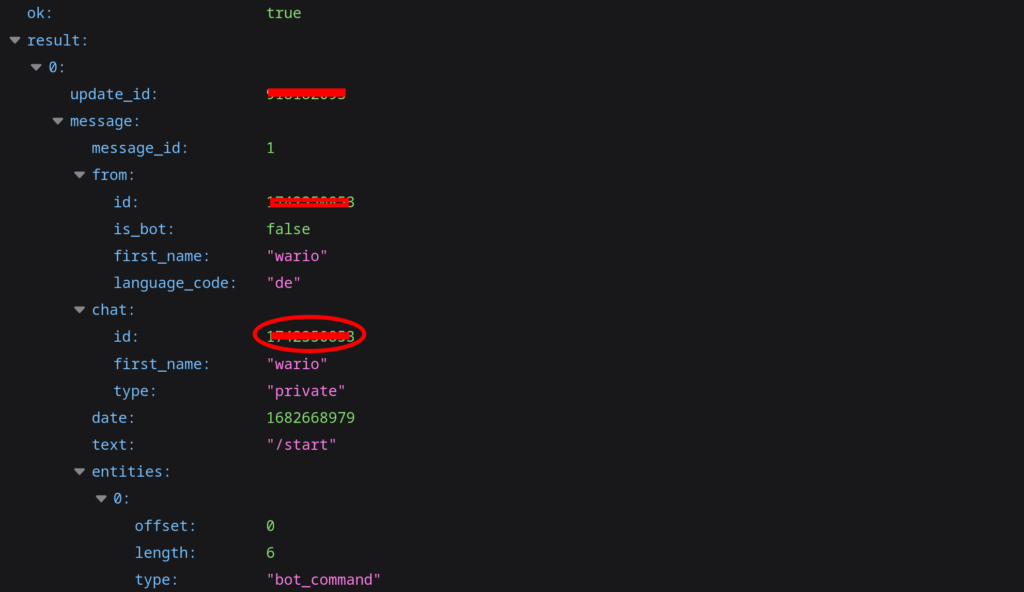
Notiert euch den Wert ID unter chat!
Server / Rechner konfigurieren
Loggt Euch auf Eurem Rechner oder Server, auf dem Ihr Nachrichten erhalten wollt ein.
Erstellt einen neuen Ordner mit:
sudo mkdir /opt/scriptsErstellt eine neue Datei darin mit:
sudo nano /opt/scripts/telegram_updater.shFügt danach folgenden Inhalt in die Datei ein:
#!/bin/sh
URL="https://api.telegram.org/botDEIN-TOKEN/sendMessage"

UPDATE=$(apt update | tail -n 1)
HOSTNAME=$(hostname -f)
TEXT="Updates für ($HOSTNAME): $UPDATE"
curl -s -m 10 -d "chat_id=CHAT_ID&disable_web_page_preview=1&text=$TEXT" $URL > /dev/null
Ersetzt DEIN-TOKEN mit Eurem eigenen Token und das grosse geschriebene CHAT-ID weiter unten mit der Chat ID welche Ihr Euch aufgeschrieben habt! Speichert die Datei mit strg+o und beendet mit strg+x
Macht die Datei ausführbar mit:
sudo chmod +x /opt/scripts/telegram_updater.shTestet den Script mit:
sudo bash /opt/scripts/telegram_updater.shIhr solltet nun bei erfolgreicher Einrichtung eine Nachricht von Eurem Bot erhalten haben.
Als nächstes stellen wir nun einen Interval zum ausführen des Skripts, das geht mit:
sudo crontab -eAnschliessend fügt Ihr folgendes ganz unten mit hinzu:
0 0 * * * /opt/scripts/telegram_updater.shNun erhaltet Ihr jeden Tag um Mitternacht eine Nachricht ob neue Updates verfügbar sind.
Ihr könnt die Zahlen auch abändern und selber festlegen wann Ihr benachrichtigt werdet. Dazu müsst Ihr die ersten beiden Zahlen abändern. Dazu muss man nur wissen dass die erste Zahl die Minuten sind, die zweite Zahl die Stunden und die dritte Zahl die Tage im Monat sind. Beispiel:
Benachrichtigung jeden Tag um 18:00
0 18 * * * /opt/scripts/telegram_updater.sh
Benachrichtigung jeden Tag um 21:30
30 21 * * * /opt/scripts/telegram_updater.sh
Benachrichtigung jeden Tag um 14:45
45 14 * * * /opt/scripts/telegram_updater.sh
Benachrichtigung alle 3 Tage um 20:00
0 20 */3 * * /opt/scripts/telegram_updater.sh
Speichert mit strg+o und beendet mit strg+x
Nun sollte ein Intervall mit der von Euch festgelegten Zeit durchlaufen. Falls Ihr keine Lust mehr auf die Nachrichten habt, entfernt Ihr den skript mit:
sudo rm /opt/scripts/telegram_updater.sh
Ihr könnt mit dem Token und der ID Skripts auf jedem Eurer Server oder Rechner erstellen. Ihr müsst einfach den Skript wie beschrieben auf den anderen Rechner hinzufügen. Auf Telegram seht Ihr dann, für welchen Rechner (Hostname) die Nachricht gilt. Ich hoffe Ihr habt Spass mit Eurem Telegram Linux Update Bot!
Falls Ihr Fragen habt, schreibt sie in die Kommentare!