


Forgejo Actions: eigenen Runner mit Docker einrichten
Mit Forgejo Actions läuft die Testsuite, der Build oder das Deployment direkt auf eurem eigenen Git-Server an, sobald ihr pusht, ganz ohne GitHub. Diese Anleitung setzt dort an, wo Forgejo selbst hosten: eigener Git-Server mit Docker bewusst aufgehört hat: Sie richtet einen eigenen Forgejo Runner mit Docker ein, registriert ihn nach dem neuen Verfahren von Forgejo 15, schreibt den ersten Workflow und schliesst die Türen, die ein Runner zwangsläufig öffnet.
Installation, Compose-Datei, Caddy und SSH auf Port 222 stehen im Vorgängerartikel und werden hier nicht wiederholt. Wir gehen von derselben Instanz aus: codeberg.org/forgejo/forgejo:15 unter https://git.example.ch. Die Grundlagen zu Containern findet ihr in Docker Basics und Installation auf Mint, Ubuntu und Debian.
Forgejo Actions und der Runner: wer was macht
Forgejo Actions besteht aus zwei getrennten Teilen. Forgejo selbst liest die Workflow-Dateien, verwaltet Secrets und zeigt die Ergebnisse an. Ausgeführt wird dort aber nichts: Die Arbeit übernimmt ein separater Runner, der sich bei Forgejo anmeldet, Aufträge abholt und sie in Containern abarbeitet. Laut Forgejo-Dokumentation liegen die Workflows im Verzeichnis .forgejo/workflows eines Repositories. Fehlt dieses Verzeichnis, sucht Forgejo ersatzweise in .github/workflows.
Wer von GitHub kommt, findet sich schnell zurecht, sollte aber eine Erwartung gleich begraben. Die Dokumentation sagt ausdrücklich, Forgejo Actions sei GitHub-Nutzern vertraut, aber "not designed to be compatible". Die Standardumgebung ist ein schlankes Debian mit Node.js statt eines vollgepackten Ubuntu, einzelne Schlüssel im github-Kontext fehlen, und Angaben wie permissions oder continue-on-error auf Job-Ebene werden ignoriert. Ein bestehender GitHub-Workflow läuft also oft, aber nicht garantiert.
Der wichtigste Satz der ganzen Dokumentation steht auf der Übersichtsseite für Administratoren: "Forgejo Runner performs remote code execution." Genau das ist die Aufgabe eines Runners. Wer pushen darf, darf auf der Maschine des Runners Code ausführen. Alles Weitere in dieser Anleitung folgt aus diesem Satz.
Welcher Runner zu Forgejo 15 passt
Die LTS-Reihe von Forgejo steht derzeit bei 15.0.12 und wird laut Release-Notiz zu Forgejo 15 bis zum 15. Juli 2027 unterstützt. Dieselbe Notiz kündigt ein neues Registrierungsverfahren für den Runner mit "a simple web experience" an. Genau dieses Verfahren benutzt diese Anleitung.
Der Runner hat eigene Versionsnummern. Aktuell ist Forgejo Runner 13.2.2 vom 19. November 2026, wie die Versionsliste des Go-Moduls zeigt. Die Dokumentation für Forgejo 15 arbeitet durchgehend mit der Hauptversion 13 und dem Image-Tag data.forgejo.org/forgejo/runner:13. Eine offizielle Kompatibilitätstabelle zwischen Forgejo und Runner gibt es nicht; mit dem Tag 13 bleibt ihr auf der Reihe, die auch die Dokumentation zeigt.
Mit Version 13.0.0 vom 3. August 2026 hat der Runner einige alte Zöpfe abgeschnitten. Die Release-Notiz zu Runner 13 nennt unter anderem: Docker muss mindestens Version 25.0 haben, die Workflow-Befehle set-output, set-env und add-path sind entfernt und werden durch die Dateien $FORGEJO_OUTPUT, $FORGEJO_ENV und $FORGEJO_PATH ersetzt, und Syntaxwarnungen sind jetzt Fehler. Mit Version 13.1.0 fiel ausserdem das Pseudo-Terminal weg: docker run -it in einem Workflow scheitert, ohne -t läuft er.
Wer alte Workflows aus Gitea-Zeiten mitbringt, wird also ein paar Zeilen umschreiben. Das ist ärgerlich, aber immerhin ehrlich: Ein Werkzeug, das veraltete Befehle mit Fehler ablehnt, ist angenehmer als eines, das sie still ignoriert und euch drei Wochen später mit einem leeren Release überrascht.
Wo der Runner laufen soll: Docker-Socket, Docker in Docker oder VM
Bevor ihr irgendetwas installiert, entscheidet ihr, wo die Job-Container entstehen. Das ist die eigentliche Sicherheitsentscheidung, und die Dokumentation zum Docker-Zugriff beschreibt die Möglichkeiten erstaunlich offen.
Die bequemste Variante ist, dem Runner den Docker-Daemon des Servers zu geben, entweder über den eingebundenen Socket /var/run/docker.sock oder über die Einstellung container.docker_host: 'automount'. Die Dokumentation hält dazu fest, dass dies "provides no security isolation" und dass eine ausgeführte Action damit die Forgejo-Instanz herunterfahren könnte. Ausserdem: "All storage on the host can be compromised by an Action performing volume mounts to newly created containers." Workflows könnten zudem mit --network=host direkt ins Netz des Hosts greifen. Auf dem Server, auf dem auch Forgejo läuft, ist das keine Option.
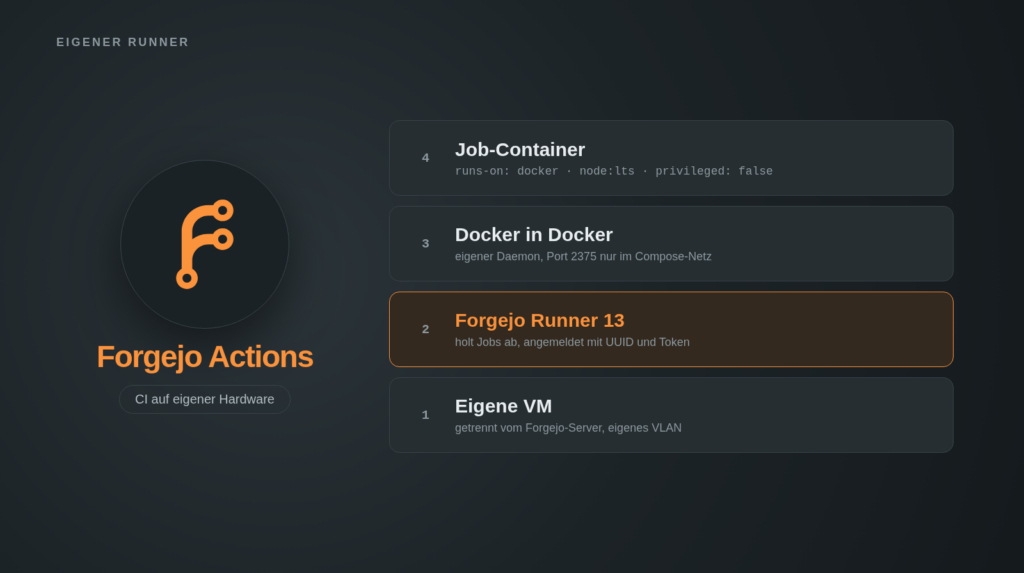
Der Mittelweg ist Docker in Docker: Ein eigener Docker-Daemon in einem Container, in dem die Job-Container entstehen. Der Docker-Daemon des Servers, und damit Forgejo, bleibt für die Jobs unsichtbar. Der Preis ist zweifach. Erstens läuft der Docker-in-Docker-Container selbst mit privileged, hat also weitreichenden Zugriff auf den Host. Zweitens sehen sich Jobs innerhalb dieses Daemons gegenseitig: Die Dokumentation warnt, Job-Container könnten "view and interact with each other through the docker CLI", und spätere Workflows könnten zurückgebliebene Artefakte einsehen.
Die saubere Lösung ist deshalb, den Runner auf einer eigenen virtuellen Maschine zu betreiben, die nichts anderes tut. Die Dokumentation nennt "Forgejo Runner in a VM" ausdrücklich als Lösung, und die Sicherheitsseite ergänzt, dass sich auf VM-Ebene getaggte VLANs erzwingen lassen. Was ein VLAN ist und wozu es dient, steht in Was ist ein VLAN.
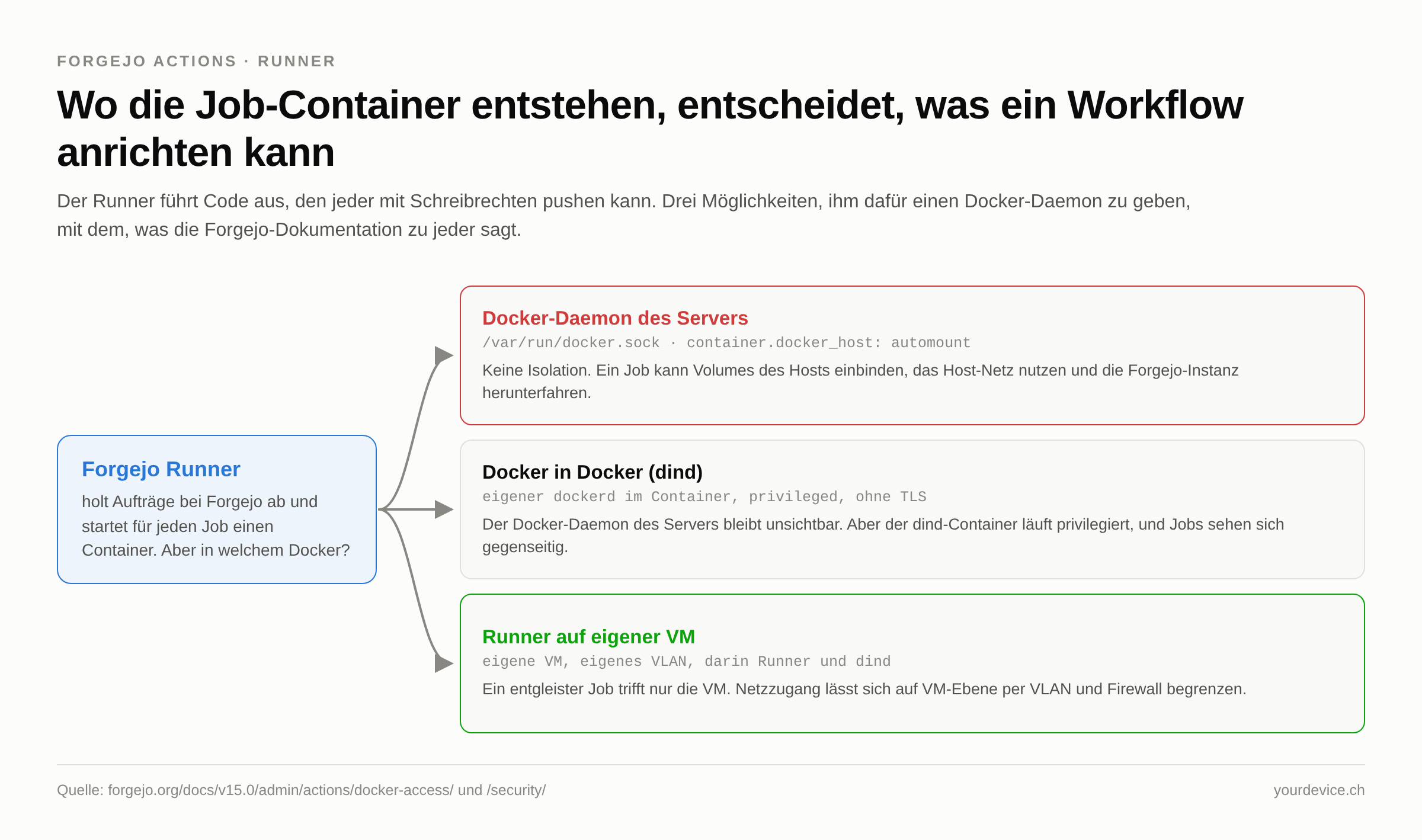
Diese Anleitung kombiniert die beiden letzten Varianten: Runner und Docker in Docker per Compose, auf einer eigenen VM. Wer nur eigenen Code baut und als einziger pushen darf, kann den Stack zur Not auch auf dem Forgejo-Server betreiben; dann schützt Docker in Docker zumindest Forgejo vor versehentlichen Eingriffen. Die beiden Varianten mit host- und lxc-Labels lassen wir weg. Für host sagt die Installationsseite unmissverständlich: "There is no isolation at all and a single job can permanently destroy the host."
Forgejo vorbereiten: Actions ist schon an
Auf der Forgejo-Seite gibt es wenig zu tun. Laut Administratorendokumentation ist Actions seit Forgejo 1.21 standardmässig eingeschaltet. Wer es abschalten will, setzt im Abschnitt [actions] den Wert ENABLED = false, in eurer Compose-Datei also FORGEJO__actions__ENABLED=false. Für diese Anleitung lasst ihr es, wie es ist.
Auch neue Repositories bekommen Actions automatisch, weil die Voreinstellung DEFAULT_REPO_UNITS laut Konfigurationsreferenz den Eintrag repo.actions enthält. Bei älteren Repositories prüft ihr es in den Einstellungen des Repositories unter Units, Übersicht: Das Häkchen bei Actions muss gesetzt sein. Fehlt die Option ganz, ist Actions auf der Instanz abgeschaltet.
Ein Wert verdient einen zweiten Blick: DEFAULT_ACTIONS_URL. Er steht laut Workflow-Referenz auf https://data.forgejo.org. Ein relativer Eintrag wie uses: actions/checkout@v6 wird deshalb von dort geholt, nicht von GitHub. Die Referenz empfiehlt trotzdem vollständige Adressen und für mehr Sicherheit Commit-Hashes statt Versionsnamen. Auf einer Instanz mit offener Registrierung warnt die Dokumentation zudem vor Namenskonflikten. Eure Registrierung ist seit dem Vorgängerartikel ohnehin geschlossen.
Forgejo Runner mit Docker Compose einrichten
Auf der Runner-Maschine braucht ihr Docker mit Compose-Plugin in Version 25.0 oder neuer. Prüft das zuerst:
docker version --format '{{.Server.Version}}'
docker compose version
Legt dann ein Verzeichnis für den Runner an und bereitet das Datenverzeichnis so vor, wie es die Docker-Anleitung des Runners zeigt. Der Runner läuft nicht als root, sondern im Beispiel unter der ID 1001, und braucht Schreibrechte auf data:
sudo mkdir -p /opt/forgejo-runner
sudo chown $USER: /opt/forgejo-runner
cd /opt/forgejo-runner
mkdir -p data/.cache
sudo chown -R 1001:1001 data
sudo chmod 775 data/.cache
sudo chmod g+s data/.cache
Legt nun /opt/forgejo-runner/compose.yml an. Der Aufbau folgt dem Beispiel aus der Dokumentation, ohne die veraltete Zeile version::
services:
  docker-in-docker:
    image: docker:dind
    container_name: docker_dind
    privileged: true
    command: ['dockerd', '-H', 'tcp://0.0.0.0:2375', '--tls=false']
    restart: unless-stopped

  runner:
    image: data.forgejo.org/forgejo/runner:13
    container_name: runner
    depends_on:
      docker-in-docker:
        condition: service_started
    environment:
      DOCKER_HOST: tcp://docker-in-docker:2375
    user: 1001:1001
    volumes:
      - ./data:/data
    restart: unless-stopped
    command: 'forgejo-runner daemon --config runner-config.yml'
Zwei Dinge sind an dieser Datei wichtig. Der Docker-Daemon im Container docker_dind lauscht ohne TLS und ohne Zugangskontrolle auf Port 2375. Das ist nur vertretbar, weil der Port nicht nach aussen veröffentlicht wird: Es gibt keine ports:-Zeile, erreichbar ist er nur im internen Compose-Netz. Fügt dort niemals 2375:2375 hinzu. Und der Runner selbst bekommt keinen Socket des Hosts eingebunden, nur sein Datenverzeichnis.
Erzeugt anschliessend mit dem Image eine kommentierte Konfigurationsdatei:
docker run --rm data.forgejo.org/forgejo/runner:13 \
  forgejo-runner generate-config > data/runner-config.yml
sudo chown 1001:1001 data/runner-config.yml
Startet den Stack noch nicht. Laut Dokumentation muss der Runner konfiguriert und registriert sein, bevor er erfolgreich startet.
Wer keinen Docker-Stack will, kann den Runner auch als einzelne Binärdatei mit systemd betreiben. Die Installationsseite für die Binärdatei beschreibt Download, GPG-Prüfung, einen eigenen Benutzer runner und die Dienstdatei aus dem Runner-Repository. Für diese Anleitung bleiben wir bei Compose, weil sich Runner und Docker in Docker so gemeinsam starten, aktualisieren und wegwerfen lassen.
Den Runner registrieren: UUID und Token aus der Weboberfläche
Seit Forgejo 15 legt ihr einen Runner in der Weboberfläche an, nicht mehr mit einem Registrierungsbefehl auf der Konsole. Der alte Befehl forgejo-runner register steht in der Registrierungsdokumentation nur noch als "deprecated". Zuerst wählt ihr, für wen der Runner arbeitet. Die Dokumentation nennt vier Stellen mit der Schaltfläche "Create new runner":
- für die ganze Instanz unter
/admin/actions/runners - für eine Organisation unter
/org/{org}/settings/actions/runners - für euer Benutzerkonto unter
/user/settings/actions/runners - für ein einzelnes Repository unter
/{owner}/{repository}/settings/actions/runners
Je enger der Kreis, desto kleiner der Schaden. Ein Runner für die ganze Instanz führt Workflows jedes Kontos aus, das ein Repository anlegen darf. Auf einer privaten Instanz, auf der nur ihr arbeitet, ist das egal; sobald Vereinskollegen oder Kunden Konten haben, legt ihr den Runner besser auf euer Benutzerkonto oder eine Organisation.
Nach einem Klick auf "Create new runner" vergebt ihr einen Namen und eine Beschreibung. Nach "Create" zeigt Forgejo eine UUID und ein Token an, die laut Dokumentation wie Benutzername und Passwort wirken. Kopiert den angezeigten Block in data/runner-config.yml in den Abschnitt server. Er hat diese Form:
server:
  connections:
    forgejo:
      url: https://git.example.ch/
      uuid: 33834eef-e758-48c4-a676-1745426747aa
      token: d4fe2db46a4c6bdc434a9ce3378d9a1489c1b30e
UUID und Token oben sind die Beispielwerte aus der Dokumentation, setzt eure eigenen ein. Behandelt das Token wie ein Passwort: Wer es hat, kann sich als euer Runner ausgeben und Aufträge samt Secrets abholen. Schützt die Datei deshalb vor fremden Blicken:
sudo chmod 600 /opt/forgejo-runner/data/runner-config.ymlWer lieber ohne Weboberfläche arbeitet, findet in derselben Dokumentation eine Offline-Registrierung. Ihr erzeugt einen Hex-Wert mit 40 Zeichen, zum Beispiel mit openssl rand -hex 20, und ruft auf der Forgejo-Seite forgejo forgejo-cli actions register mit --name, --scope und --secret auf. Der Befehl gibt die UUID aus, das Secret wird zum Token. In eurer Docker-Installation läuft er als Benutzer 1000 im Container, also mit docker exec -u 1000 forgejo davor, wie bei den anderen Forgejo-Befehlen im Vorgängerartikel.
Labels und die wichtigsten Einstellungen
Ein Label verbindet den Namen, den ein Workflow in runs-on verlangt, mit der Art, wie der Runner den Job ausführt. Die Konfigurationsdokumentation beschreibt die Syntax <label-name>:<label-type>://<default-image>. Für diese Anleitung genügt ein einziges Label namens docker, das Jobs in einem Debian-basierten Node-Image startet. Node braucht ihr, weil Actions wie actions/checkout in JavaScript geschrieben sind.
Öffnet data/runner-config.yml und passt im Abschnitt runner sowie container die folgenden Werte an. Die übrigen Einträge der generierten Datei lasst ihr stehen:
runner:
  capacity: 1
  timeout: 1h
  labels:
    - docker:docker://docker.io/library/node:lts

container:
  network: ""
  privileged: false
  options: --memory=2g --cpus=2
  valid_volumes: []
Was die Zeilen bewirken, laut Sicherheitsdokumentation:
capacity: 1lässt nur einen Job gleichzeitig laufen. Zusammen mitoptionsbegrenzt das, wie viel Speicher und Rechenzeit ein Workflow verbrauchen kann.timeoutbricht hängende Jobs ab. Die Vorgabe sind drei Stunden, eine Stunde reicht für die meisten Builds.network: ""erzeugt für jeden Job ein neues, isoliertes Netz. Der Werthostwürde Containern erlauben, frei miteinander und mit dem Host zu sprechen.privileged: falseist die Vorgabe und bleibt so. Die Dokumentation nennttrue"inadvisable".valid_volumes: []ist ebenfalls die Vorgabe: Workflows dürfen keine Verzeichnisse des Runners in ihre Container einbinden.
Ein Hinweis zur Stelle der Labels: Die Konfigurationsdokumentation zeigt sie unter runner. Die mit Runner 13 erzeugte Datei kommentiert jeden Schlüssel; sucht dort nach labels und tragt das Label an der Stelle ein, die eure Datei vorsieht. Ob es angekommen ist, seht ihr nach dem Start in der Runner-Liste von Forgejo.
Starten und prüfen
Jetzt startet ihr den Stack und seht in den Logs nach, ob sich der Runner bei Forgejo meldet:
cd /opt/forgejo-runner
docker compose up -d
docker compose logs -f runner
Beendet die Logs mit Strg+C. Öffnet dann in Forgejo die Seite, auf der ihr den Runner angelegt habt. Er sollte dort mit seinem Label docker erscheinen. Steht die Liste leer, verweist die Schnellstart-Seite zurück auf die Installation, und der Abschnitt zur Fehlerbehebung unten hilft weiter.
Updates innerhalb der Hauptversion 13 holt ihr wie bei Forgejo mit zwei Befehlen. Der Tag 13 zieht die neueste 13er-Fassung, docker:dind die neueste Docker-Version:
docker compose pull
docker compose up -d
Der erste Workflow mit Forgejo Actions
Der kleinste denkbare Workflow aus der Schnellstart-Seite besteht aus vier Zeilen und beweist nur, dass die Kette funktioniert. Legt in einem Testrepository die Datei .forgejo/workflows/demo.yaml an:
on: [push]
jobs:
  test:
    runs-on: docker
    steps:
      - run: echo All good!
Committet und pusht die Datei. Im Reiter Actions des Repositories erscheint ein Lauf, und nach wenigen Sekunden steht dort "All good!". Der erste Lauf dauert länger, weil der Docker-Daemon im Container das Node-Image herunterladen muss.
Jetzt etwas Nützlicheres. Viele von euch haben ein Repository mit Shell-Skripten für Backups, Updates oder Serverpflege. Der folgende Workflow prüft bei jedem Push alle .sh-Dateien mit ShellCheck. Legt ihn als .forgejo/workflows/shellcheck.yaml ab:
on: [push, pull_request]
jobs:
  shellcheck:
    runs-on: docker
    steps:
      - name: Code holen
        uses: actions/checkout@v6
      - name: ShellCheck installieren
        run: apt-get update && apt-get install -y shellcheck
      - name: Skripte prüfen
        run: find . -name '*.sh' -print0 | xargs -0 -r shellcheck
Die Schritte laufen laut Konfigurationsdokumentation als root im Image des Labels, deshalb funktioniert apt-get ohne sudo. actions/checkout@v6 kommt wegen der Voreinstellung von DEFAULT_ACTIONS_URL von data.forgejo.org. Wer ein anderes Image braucht, überschreibt es im Workflow mit container: auf Job-Ebene, statt dem Runner weitere Labels beizubringen.
Ab jetzt meldet euch Forgejo bei jedem Push, ob irgendwo ein Anführungszeichen um eine Variable fehlt. Es ist ein seltsam befriedigendes Gefühl, wenn eine Maschine im Keller endlich mit derselben Pedanterie auf eure Skripte schaut wie ihr auf die Skripte anderer Leute.
Secrets und das automatische Token
Sobald ein Workflow etwas ausserhalb des Repositories tun soll, braucht er Zugangsdaten. Diese gehören nie in die Workflow-Datei, sondern in die Secrets. Laut Grundlagendokumentation werden sie verschlüsselt in der Datenbank gespeichert und stehen im Workflow als ${{ secrets.NAME }} zur Verfügung. Ihr legt sie in den Einstellungen des Repositories unter Actions, Secrets an, alternativ für eine Organisation oder euer Benutzerkonto. Ein gespeichertes Secret lässt sich danach weder ändern noch anzeigen, nur ersetzen.
Ein praktisches Beispiel ist eine Benachrichtigung, wenn die Prüfung scheitert. Wie ntfy funktioniert und wie ein Aufruf mit curl aussieht, steht in systemd-Timer statt Cronjob. Legt die vollständige Adresse eures ntfy-Themas als Secret NTFY_URL an und ergänzt den ShellCheck-Job um einen letzten Schritt:
      - name: Bei Fehler benachrichtigen
        if: failure()
        run: curl -fsS -d "ShellCheck fehlgeschlagen" "${{ secrets.NTFY_URL }}"
Daneben erzeugt Forgejo für jeden Lauf ein automatisches Token, erreichbar als FORGEJO_TOKEN oder unter dem Alias GITHUB_TOKEN. Laut Dokumentation gilt es nur für das eigene Repository, hat dort Schreibrechte und wird nach dem Lauf vernichtet. Änderungen, die mit diesem Token gemacht werden, lösen keinen weiteren Workflow aus. So kann ein Workflow, der einen Tag setzt, keine Endlosschleife starten.
Eigene Variablen ohne Geheimhaltung legt ihr unter Actions, Variablen an und lest sie mit ${{ vars.NAME }}. Namen dürfen laut Grundlagendokumentation nicht mit FORGEJO_, GITHUB_ oder GITEA_ beginnen.
Pull Requests aus Forks: wer Code einschleusen kann
Ein Workflow, der bei pull_request läuft, führt Code aus dem Pull Request aus. Kommt der aus einem Fork, kann ihn jeder geschrieben haben, der ein Konto auf eurer Instanz hat. Forgejo begegnet dem auf zwei Ebenen.
Erstens bekommen solche Läufe keine Secrets. Die Workflow-Referenz sagt dazu: "If the head of a pull request is from a forked repository, the secrets are not available and the automatic token only has read permissions." Euer ntfy-Thema bleibt also geheim, auch wenn jemand im Pull Request echo auf das Secret ansetzt.
Zweitens verlangt Forgejo eine Freigabe. Laut Dokumentation zur Pull-Request-Sicherheit brauchen Pull Requests aus einem Fork eine Zustimmung, es sei denn, der Autor hat bereits erhöhte Rechte. Mitarbeiter mit Schreibrechten, Eigentümer und Administratoren können "Approve once" oder "Approve always" wählen. Das Vertrauen erlischt automatisch nach mehr als drei Monaten ohne Pull Request. Für einen nicht vertrauenswürdigen Autor nimmt Forgejo die Workflows aus dem Zielzweig, nicht die aus dem Pull Request.
Vorsicht bei pull_request_target: Diese Workflows haben laut Sicherheitsdokumentation Zugriff auf Secrets. Benutzt den Auslöser nur, wenn ihr genau wisst, warum, und checkt darin nie den Code des Pull Requests aus. Was beim Freigeben gilt, gilt auch hier: Ein Klick auf "Approve" ist eine Entscheidung über Code-Ausführung auf eurer Maschine, kein Höflichkeitsakt.
Die Sicherheitsseite fasst die Lage nüchtern zusammen: "If Mallory can push directly to the repository, they can run arbitrary workflows." Der Runner schützt euch nicht vor Leuten mit Schreibrechten, er schützt nur die Maschine, auf der er läuft. Deshalb sollte er auch nicht ungefiltert ins Heimnetz sehen. Die Dokumentation empfiehlt, lokale Netzressourcen über eigene Subnetze oder eine Firewall abzuschotten. Auf einer eigenen VM in einem eigenen VLAN erreicht ein Job im Idealfall nur das Internet und euren Forgejo-Server, sonst nichts. Wer Forgejo ohnehin nur über VPN betreibt, findet die Grundlagen in Schnell und einfach einen Wireguard VPN betreiben.
Wenn etwas nicht klappt
Der Runner startet nicht und verlangt eine Registrierung. Der Abschnitt server.connections fehlt in runner-config.yml oder ist falsch eingerückt. YAML verzeiht keine Tabulatoren. Prüft auch, ob die Datei dem Benutzer 1001 gehört, sonst kann der Runner sie nicht lesen.
Der Runner meldet sich nicht bei Forgejo. Prüft auf der Runner-Maschine, ob https://git.example.ch erreichbar ist, etwa mit curl -I https://git.example.ch. Die url in der Konfiguration muss die öffentliche Adresse sein, nicht localhost:3000. UUID und Token müssen zu genau dem Runner gehören, den ihr in der Weboberfläche angelegt habt.
Der Lauf bleibt auf "Waiting" stehen. Kein Runner hat das verlangte Label. Vergleicht runs-on im Workflow mit den Labels in der Runner-Liste. Ein Runner muss alle Labels haben, die ein Job verlangt. Liegt der Runner auf einem anderen Benutzerkonto oder einer anderen Organisation als das Repository, sieht er den Auftrag gar nicht.
Fehler mit "Cannot connect to the Docker daemon". Der Container docker_dind läuft nicht oder ist noch nicht bereit. docker compose ps und docker compose logs docker-in-docker zeigen, warum.
Ein Workflow scheitert mit einem Fehler zu set-output. Der Befehl ist seit Runner 13 entfernt. Ersetzt echo "::set-output name=x::wert" durch echo "x=wert" >> "$FORGEJO_OUTPUT".
docker run -it im Workflow bricht ab. Seit Runner 13.1 gibt es kein Pseudo-Terminal mehr. Lasst -t weg. Farbige Ausgabe erzwingt ihr laut Release-Notiz mit FORCE_COLOR=1.
Ein Secret ist im Lauf leer. Entweder heisst es im Workflow anders als in den Einstellungen, oder der Lauf stammt aus einem Pull Request aus einem Fork. Dort bleiben Secrets absichtlich leer.
LIEBER CODE SCHREIBEN ALS RUNNER PFLEGEN?
Wir betreuen euren Git- und Build-Server
Forgejo, Runner, Updates und Backup-Kontrolle: Server-Betreuung ab CHF 89 pro Server und Monat, remote in der ganzen Schweiz. Das Erstgespräch (20 Minuten) ist kostenlos. Einen einzelnen Dienst richten wir euch ab CHF 260 ein.
Fazit: Ein Runner ist Code-Ausführung auf Bestellung, also gehört er in einen eigenen Raum
Technisch ist ein eigener Forgejo Runner kein grosses Projekt: zwei Container, eine Konfigurationsdatei, ein Klick in der Weboberfläche. Mit dem neuen Registrierungsverfahren von Forgejo 15 ist sogar das lästige Hantieren mit Registrierungsbefehlen verschwunden. Wer bisher für jeden Build zu GitHub gegangen ist, holt damit den letzten Teil seiner Entwicklungsumgebung nach Hause.
Der Aufwand steckt woanders, nämlich in der Frage, wem ihr Rechenzeit auf eurer Hardware schenkt. GitHub löst sie, indem es Microsoft-Maschinen in die Schlacht wirft und euch die Sorge abnimmt. Bei euch gibt es nur die Maschine, die ihr hinstellt. Deshalb gilt: eigene VM, kein Docker-Socket des Hosts, enger Runner-Bereich, Freigabe für fremde Pull Requests. Wer das beherzigt, hat eine CI, die niemandem gehört ausser euch. Wer es nicht beherzigt, hat eine CI, die demjenigen gehört, der als Erstes einen kreativen Workflow pusht.
Quellen und weiterführende Links
- Forgejo 15: Forgejo Actions administrator guide
- Forgejo 15: Runner installation with Docker
- Forgejo 15: Runner installation from binary
- Forgejo 15: Runner registration
- Forgejo 15: Runner configuration
- Forgejo 15: Docker access for jobs
- Forgejo 15: Actions security
- Forgejo 15: Configuration Cheat Sheet
- Forgejo 15: Actions overview
- Forgejo 15: Actions quick start
- Forgejo 15: Actions basic concepts
- Forgejo 15: Actions reference
- Forgejo 15: Differences with GitHub Actions
- Forgejo 15: Security of pull requests
- Forgejo v15.0 is available (16.04.2026)
- Forgejo Runner v13.0.0 (03.08.2026)
- Forgejo Runner v13.1.0 (31.08.2026)
- pkg.go.dev: Versionen von code.forgejo.org/forgejo/runner/v13