


Linux Benutzer anlegen: privat und beruflich trennen
Der Chef will Zoom, die Kunden schreiben per WhatsApp, und LinkedIn gehört inzwischen zum Berufsleben wie früher die Krawatte. Auf dem eigenen Rechner wollt ihr davon privat aber nichts sehen. Die sauberste Lösung, die Linux ab Werk mitbringt: ein zweites Benutzerkonto.
Wir zeigen, wie ihr unter Linux Mint, Ubuntu und Debian einen Linux Benutzer anlegt, der nur fürs Berufliche da ist, wie ihr die beiden Home-Verzeichnisse gegeneinander abschottet und wo die Trennung trotzdem Lücken hat. Die Frage kommt bei uns regelmässig per E-Mail, meistens mit dem Zusatz „so wie die Profile bei GrapheneOS“. Dazu am Ende ein ehrlicher Vergleich.
Die Grundlagen zu Besitzern, Gruppen und chmod stehen in Linux Gruppen und Berechtigungen einfach erklärt und werden hier nicht wiederholt.
Linux Benutzer anlegen: warum ein Konto mehr trennt als jedes Profil
Ein Benutzerkonto ist unter Linux die älteste und am besten erprobte Trennlinie, die es gibt. Jedes Konto hat sein eigenes Home-Verzeichnis, darin liegen die Einstellungen, der Browser mit seinen Cookies, die Anmeldedaten von Messengern und alle Dateien. Ein Programm, das im Berufskonto läuft, hat die Rechte des Berufskontos und nicht mehr. Es kann nur lesen, was diesem Konto gehört oder was ausdrücklich für alle freigegeben ist.
Bei Browserprofilen oder Firefox-Containern teilen sich die Bereiche dagegen denselben Benutzer, und jedes installierte Programm sieht alles. Mit zwei Konten wird aus „bitte nicht hinschauen“ ein „darf nicht hinschauen“.
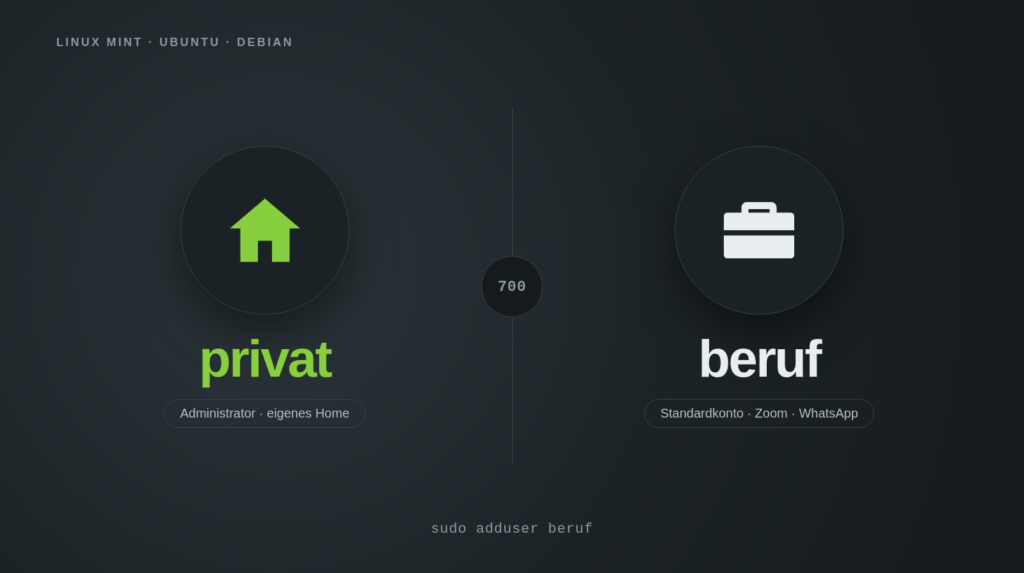
Das Ziel dieser Anleitung ist ein Aufbau mit zwei Konten:
- privat: euer bisheriges Konto, das auch Administrator bleibt und
sudobenutzen darf. - beruf: ein neues Standardkonto ohne Adminrechte, in dem Zoom, WhatsApp und LinkedIn laufen.
Die Rollenverteilung ist nicht zufällig. Wer sudo darf, kann jede Datei auf dem Rechner lesen, also auch das private Home. Bekommt das Berufskonto keine Adminrechte, kann auch keine Software darin diese Grenze überspringen. Umgekehrt kann euer privates Konto das berufliche jederzeit einsehen, und das ist bei einem Rechner, der euch gehört, auch richtig so.
Mint, Ubuntu und Debian: wo die Unterschiede liegen
Alle drei Distributionen benutzen dieselben Werkzeuge, adduser im Terminal und eine grafische Benutzerverwaltung. Unterschiede gibt es bei der Oberfläche und bei einem Detail, das für die Trennung entscheidend ist: mit welchen Rechten ein neues Home-Verzeichnis angelegt wird.
Ubuntu hat ab Version 21.04 aufgehört, Home-Verzeichnisse für alle lesbar anzulegen, und die Vorgabe in /etc/adduser.conf von 0755 auf 0750 geändert. Ausdrücklich nur für neu angelegte Benutzer, bestehende Installationen und Upgrades blieben unberührt. Ubuntu ist dabei geblieben, als Debian später auf 0700 umstellte, wie ein Beitrag auf der Entwicklerliste festhält. In Ubuntu 24.04 LTS steht in der mitgelieferten /etc/adduser.conf weiterhin „Default: DIR_MODE=0750“, und ein Testkonto bekam bei uns genau diese Rechte. Die Manpage zu adduser.conf nennt dagegen den Debian-Wert 0700, verlasst euch also auf die Datei auf eurem Rechner. Linux Mint 22.3 baut laut der offiziellen Versionsübersicht auf Ubuntu Noble, also 24.04, auf und übernimmt diesen Stand.
Debian geht weiter. Seit adduser 3.123 ist die Vorgabe wieder 0700, was laut Debian ohnehin „für den grössten Teil dieses Jahrhunderts“ der Standard war. Damit kommt Debian 12 und 13 ohne Nacharbeit aus.
Bei 0750 darf der Besitzer alles, die eigene Gruppe lesen, alle anderen nichts. Da jeder Benutzer eine eigene gleichnamige Gruppe hat, ist das im Normalfall dicht. Es wird löchrig, sobald jemand ein Konto in die Gruppe eines anderen aufnimmt oder ein altes Home von einer Installation vor 21.04 mitgenommen hat. Deshalb setzen wir unten beide Homes auf 0700, und zwar unabhängig von der Distribution. Doppelt verriegelt ist hier billiger als einmal nachgedacht.
Schritt 1: Den Ist-Zustand prüfen
Bevor ihr etwas ändert, schaut nach, was euer bisheriges Konto darf und wie die vorhandenen Home-Verzeichnisse stehen. Diese Befehle führt ihr im privaten Konto aus:
groups
ls -ld /home/*
grep -E '^#?DIR_MODE' /etc/adduser.conf
grep -E '^HOME_MODE' /etc/login.defs
groups sollte bei eurem Konto sudo enthalten, sonst seid ihr nicht der Administrator. Bei Debian hängt das von der Installation ab. Wurde das root-Passwort leer gelassen, wird laut Installationsanleitung root deaktiviert, sudo installiert, und der erste Benutzer darf sudo verwenden. Wer dort ein root-Passwort vergeben hat, findet sudo womöglich nicht in der Liste und verwaltet das System mit su -.
Die Ausgabe von ls -ld /home/* zeigt die Rechte jedes Home-Verzeichnisses. Steht dort drwxr-xr-x, ist das Home für alle lesbar, das entspricht 0755. drwxr-x--- ist 0750, drwx------ ist 0700. Die beiden grep-Zeilen zeigen, welche Vorgabe adduser und useradd für neue Konten verwenden. Eine auskommentierte Zeile mit # bedeutet, dass der eingebaute Standardwert gilt.
Schritt 2: Das Berufskonto anlegen
Ihr könnt das Konto grafisch oder im Terminal anlegen. Das Ergebnis ist dasselbe, wichtig ist nur, dass es ein Standardkonto ohne Adminrechte wird.
Grafisch in Linux Mint: Benutzer und Gruppen
- Öffnet im Menü „Benutzer und Gruppen“, zu finden unter „Systemverwaltung“. Das Programm fragt nach eurem Passwort.
- Klickt auf „Hinzufügen“.
- Wählt als Kontotyp „Standard“, nicht „Administrator“.
- Gebt einen vollständigen Namen ein, etwa „Beruf“, und als Benutzernamen
beruf. - Klickt auf das neue Konto und dann auf das Feld „Passwort“, um ein eigenes Passwort festzulegen. Ohne Passwort ist das Konto nicht nutzbar.
Nehmt ein anderes Passwort als für euer privates Konto. Wer beide kennt, hat sonst auch beide.
Grafisch in Ubuntu und Debian mit GNOME
- Öffnet die „Einstellungen“ und dort den Bereich „Benutzer“. In neueren GNOME-Versionen liegt er unter „System“.
- Klickt auf „Entsperren“ und gebt euer Passwort ein.
- Wählt „Benutzer hinzufügen“, Kontotyp „Standard“.
- Vergebt Namen, Benutzernamen und ein eigenes Passwort und bestätigt mit „Hinzufügen“.
Mit KDE Plasma oder Xfce heisst das Werkzeug anders, im Zweifel nehmt ihr den Terminalweg.
Im Terminal mit adduser
Auf allen drei Distributionen genügt ein Befehl. adduser fragt danach interaktiv nach Passwort und Namen:
sudo adduser berufAuf Debian ohne sudo-Rechte erst mit su - zu root wechseln und den Befehl ohne sudo ausführen. adduser nimmt das neue Konto nicht in die Gruppe sudo auf. Kontrolliert das trotzdem:
groups berufIn der Ausgabe darf sudo nicht vorkommen. Steht es doch drin, zum Beispiel weil das Konto grafisch als Administrator angelegt wurde, entfernt ihr es so aus der Gruppe:
sudo deluser beruf sudoWichtig ist hier der Unterschied zu deluser beruf ohne zweites Argument: Das würde das Konto selbst löschen.
Schritt 3: Home-Verzeichnisse dicht machen
Jetzt werden beide Homes auf 0700 gesetzt. Euer eigenes Home dürft ihr als Besitzer ohne sudo ändern, das fremde nur als Administrator. Ersetzt privat durch euren tatsächlichen Benutzernamen:
chmod 700 /home/privat
sudo chmod 700 /home/beruf
ls -ld /home/*
Die Kontrolle mit ls -ld muss bei beiden Verzeichnissen drwx------ zeigen. Die Änderung gilt nur für das Verzeichnis selbst, nicht rekursiv, und das genügt: Wer nicht in das Home hineinwechseln darf, erreicht auch nichts darunter, egal welche Rechte die einzelnen Dateien haben. Ein chmod -R wäre hier falsch, weil es zum Beispiel ausführbare Skripte unbrauchbar machen kann.
Damit künftige Konten gleich verschlossen entstehen, stellt ihr die Vorgabe um. Bei Ubuntu und Mint steht die Zeile auskommentiert in /etc/adduser.conf. Diese Zeile setzt sie aktiv auf 0700, zuerst wird eine Sicherung angelegt:
sudo cp /etc/adduser.conf /etc/adduser.conf.bak
sudo sed -i 's/^#\?DIR_MODE=.*/DIR_MODE=0700/' /etc/adduser.conf
grep -E '^DIR_MODE' /etc/adduser.conf
Für Konten, die mit useradd entstehen, gilt stattdessen HOME_MODE in /etc/login.defs, auf Ubuntu 24.04 steht dort 0750. Für diese Anleitung ist das egal, weil wir mit adduser arbeiten.
Zwischenstand: Zwei Konten, zwei verschlossene Türen, und der Berufsseite fehlt der Generalschlüssel. Das klingt nach wenig, ist aber mehr Trennung, als die meisten Firmenlaptops ihren Benutzern zugestehen.
Was trotzdem geteilt bleibt
Ein eigenes Konto trennt Dateien und Programmdaten. Es trennt nicht den Rechner. Das solltet ihr wissen, bevor ihr euch darauf verlasst.
Das Verzeichnis /tmp ist für alle da. Jedes Konto darf dort Dateien anlegen, und die Namen dieser Dateien sind für alle sichtbar. Das Sticky Bit sorgt nur dafür, dass niemand fremde Dateien löschen kann. Programme, die vertrauliche Zwischenstände in /tmp ablegen, tun das für beide Konten am selben Ort.
Prozesse sind sichtbar. Ein ps aux im Berufskonto zeigt auch die Programme, die im privaten Konto laufen, samt ihrer Befehlszeilen. Laut der Dokumentation des proc-Dateisystems gilt standardmässig: „Everybody may access all /proc/pid directories.“ Die Mount-Option hidepid=2 macht fremde Prozesse unsichtbar. Auf einem Desktop greifen wir dazu nicht, weil Systemdienste, die Prozesse anderer Benutzer sehen müssen, damit ins Stolpern geraten können. Für den Alltag zwischen privat und beruflich reicht es zu wissen, dass sich die beiden Konten gegenseitig bei der Arbeit zusehen können, aber nicht in die Schubladen.
Die Hardware ist dieselbe. Kamera, Mikrofon, USB-Anschlüsse und Drucker gehören zum Rechner, nicht zum Konto. Ein eingesteckter USB-Stick wird für das Konto eingebunden, das gerade angemeldet ist.
Das Netzwerk ist dasselbe. Beide Konten gehen mit derselben öffentlichen IP-Adresse ins Internet. Für LinkedIn und WhatsApp sieht der private Browser also nach demselben Anschluss aus wie der berufliche. Wer das trennen will, braucht ein VPN im Berufskonto, das ist aber ein eigenes Thema. Auch gespeicherte WLAN-Zugänge gelten in der Regel für alle Konten.
Der Administrator sieht alles. Das ist gewollt, sollte aber klar sein: Wer euer privates Passwort kennt, kann mit sudo auch das Berufskonto lesen. Ein gestohlenes Gerät ohne Festplattenverschlüsselung ist für beide Konten gleich offen. Wie ihr das löst, steht in Was ist LUKS und wann sollte ich meine Festplatte verschlüsseln.
Schritt 4: Benutzer wechseln im Alltag
Ihr müsst euch nicht jedes Mal abmelden. Alle drei Distributionen beherrschen den schnellen Benutzerwechsel: Die private Sitzung läuft im Hintergrund weiter, und ihr meldet euch parallel im Berufskonto an.
In Linux Mint mit Cinnamon findet ihr „Benutzer wechseln“ im Abmeldedialog des Menüs. Bei GNOME unter Ubuntu und Debian steht der Eintrag im Systemmenü oben rechts unter dem Ein-/Aus-Symbol, er erscheint erst, wenn mehr als ein Konto existiert. Im Terminal gibt es dafür je nach Anmeldemanager einen Befehl, bei Mint mit LightDM:
dm-tool switch-to-greeterWelche Sitzungen gerade laufen, zeigt euch:
loginctl list-sessionsDas ist bequem, hat aber einen Preis. Beide Sitzungen belegen Arbeitsspeicher, und Programme in der Hintergrundsitzung laufen weiter: WhatsApp synchronisiert, Zoom bleibt angemeldet. Ob eine Hintergrundsitzung dabei auf Kamera und Mikrofon zugreifen kann, hängt von der Rechtevergabe des Systems ab, und darauf solltet ihr euch nicht verlassen. Nach Feierabend meldet ihr das Berufskonto ab, statt nur zu wechseln. Dann läuft dort nichts mehr, und der Feierabend ist auch technisch einer.
Schritt 5: Zoom, WhatsApp und LinkedIn ins Berufskonto
Jetzt kommt die Software dazu. Die Faustregel: Was als Flatpak installiert wird, bekommt neben der Kontotrennung eine zweite Sandbox. Was als normales Paket installiert wird, läuft mit allen Rechten des Berufskontos, ist dank Schritt 3 aber trotzdem vom privaten Home ausgesperrt.
WhatsApp: Whatsie aus der Anwendungsverwaltung
WhatsApp bietet keine eigene Linux-App an. Die offizielle Downloadseite nennt nur macOS und Windows und verweist für alle anderen Systeme auf WhatsApp Web im Browser.
Der Weg, den Mint-Nutzer meist zuerst finden, ist Whatsie. Das Programm ist auf Flathub als „Feature-rich WhatsApp Web client for the Linux desktop“ eingetragen, Entwickler ist Keshav Bhatt. Es ist kein offizieller Client: Laut Projektseite ist Whatsie unabhängig und „not affiliated with, endorsed by, or sponsored by WhatsApp or Meta“. Technisch ist es ein eigenes Fenster um WhatsApp Web, unter MIT-Lizenz, und das Projekt wird aktiv gepflegt.
In Linux Mint ist Flathub in der Anwendungsverwaltung bereits eingebunden:
- Meldet euch im privaten Konto an, weil die Installation ein Administratorpasswort verlangt.
- Öffnet die Anwendungsverwaltung und sucht nach „Whatsie“.
- Installiert den Eintrag aus der Quelle Flathub.
Das Programm steht danach allen Konten zur Verfügung. Das ist kein Leck: Installiert ist nur die Software, die Anmeldung bei WhatsApp und alle Daten landen später im Home des Kontos, das Whatsie startet, unter ~/.var/app/com.ktechpit.whatsie. Ihr startet Whatsie nur im Berufskonto und verbindet es dort per QR-Code mit dem Telefon.
Whatsie im Terminal und ohne Adminrechte
Unter Ubuntu und Debian ist Flatpak nicht vorinstalliert. Einmalig im privaten Konto:
sudo apt install flatpakDanach kann das Berufskonto Whatsie ohne Adminrechte nur für sich selbst installieren. Diese Befehle führt ihr im Berufskonto aus:
flatpak remote-add --user --if-not-exists flathub https://dl.flathub.org/repo/flathub.flatpakrepo
flatpak install --user flathub com.ktechpit.whatsie
flatpak run com.ktechpit.whatsie
Bei Ubuntu und Debian erscheint ein frisch installiertes Flatpak manchmal erst nach einer neuen Anmeldung im Startmenü. Die Benutzerinstallation hat einen Vorteil: Im privaten Konto taucht Whatsie gar nicht erst auf.
Zoom: offizielles Paket oder Flatpak
Bei Zoom habt ihr zwei Wege, und keiner ist perfekt. Zoom bietet ein offizielles .deb-Paket für Debian, Ubuntu und Linux Mint an. Ihr ladet es unter zoom.us/download herunter und installiert es im privaten Konto:
cd ~/Downloads
sudo apt install ./zoom_amd64.deb
Das Paket ist systemweit installiert und läuft ohne Sandbox. Im Berufskonto gestartet, kann es dank 0700 trotzdem nicht in euer privates Home schauen.
Die Alternative ist das Flatpak us.zoom.Zoom. Es ist allerdings ein Paket aus der Community, das Flathub ausdrücklich als „not verified by, affiliated with, or supported by zoom.us“ kennzeichnet. Ihr bekommt die zusätzliche Sandbox, dafür kommt das Paket nicht vom Hersteller. Wer die Sandbox will, installiert es wie Whatsie im Berufskonto:
flatpak install --user flathub us.zoom.ZoomUnsere Empfehlung für die meisten: das offizielle Paket. Die Kontotrennung trägt hier die Hauptlast, und bei Problemen mit Kamera oder Bildschirmfreigabe hilft euch der Zoom-Support nur mit seinem eigenen Paket.
LinkedIn und WhatsApp Web im Browser
LinkedIn braucht keine App. Der Browser im Berufskonto hat ein vollständig eigenes Profil mit eigenen Cookies, eigenem Verlauf und eigenen Passwörtern, weil sein Profil im anderen Home liegt. Wer Whatsie nicht traut, nimmt im selben Browser WhatsApp Web, den Weg, den WhatsApp selbst empfiehlt.
Rechte mit Flatseal nachschärfen
Flatpaks bringen ihre Rechte im Manifest mit, und die sind oft grosszügiger als nötig. Im Berufskonto prüft ihr, was Whatsie darf:
flatpak info --show-permissions com.ktechpit.whatsieGrafisch geht das mit Flatseal, „a graphical utility to review and modify permissions from your Flatpak applications“:
flatpak install --user flathub com.github.tchx84.FlatsealWas sich lohnt einzuschränken, wie Overrides funktionieren und warum --user der richtige Schalter ist, haben wir in Flatpak-Berechtigungen einschränken: Flatseal und Terminal ausführlich beschrieben. Ein Override mit --user gilt nur für das Konto, in dem ihr ihn setzt, und passt damit genau zu diesem Aufbau.
Stufen der Trennung: was jede Ebene leistet und was nicht
Ein zweites Konto ist nicht die einzige Möglichkeit, Privates und Berufliches auseinanderzuhalten. Es ist eine Stufe auf einer Leiter, und jede Stufe hat ihren Preis.
Browser-Container trennen Cookies und Anmeldungen innerhalb eines Browsers, teilen aber Passwörter und Lesezeichen, und jedes andere Programm sieht weiterhin alles.
Die Flatpak-Sandbox schliesst ein einzelnes Programm ein. Laut Flatpak-Dokumentation haben Anwendungen „by default“ nur „extremely limited access to the host environment“, das Manifest weicht diese Vorgabe aber oft auf. Die Sandbox trennt ein Programm vom Rest, nicht euer Berufsleben vom Privatleben.
Ein eigenes Konto trennt alle Dateien und Programmdaten, solange die Homes auf 0700 stehen. Es trennt nicht /tmp, nicht die Prozessliste, nicht das Netzwerk und nicht die Hardware.
Ein eigenes verschlüsseltes Home legt eine Schicht darüber: Das Home liegt in einem eigenen LUKS-Container und ist nur geöffnet, solange das Konto angemeldet ist, siehe Linux Home Ordner nachträglich mit LUKS verschlüsseln.
Eine virtuelle Maschine ist die stärkste Stufe, mit eigenem Kernel, eigenem /tmp und eigener Prozessliste. Dafür kostet sie Arbeitsspeicher, Einrichtungszeit und bei Videokonferenzen oft Nerven.
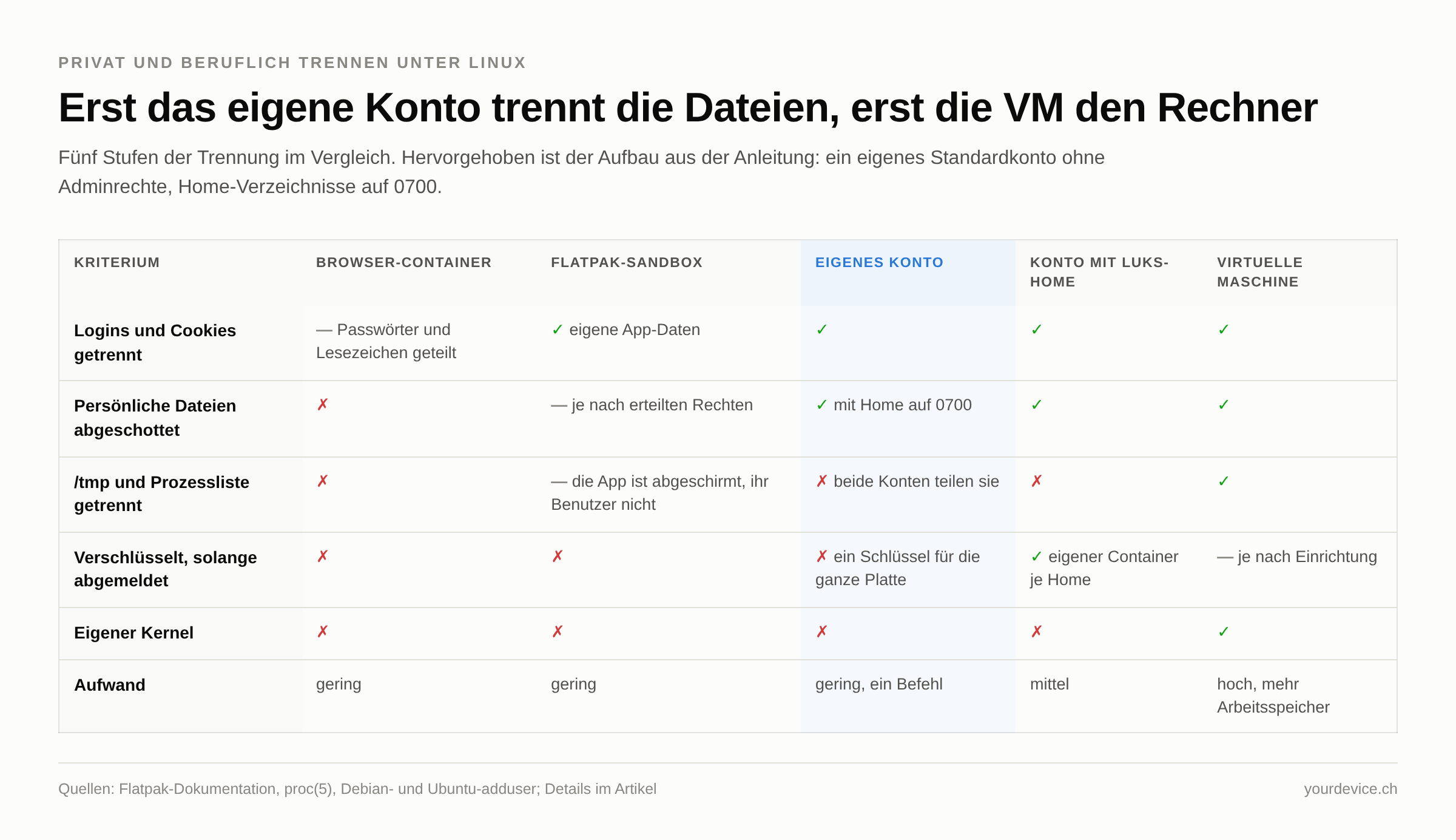
Für den typischen Fall, ein paar Pflichtprogramme vom Privatleben fernzuhalten, ist das eigene Konto mit 0700 und Flatpak für Whatsie der beste Kompromiss. Wer zusätzlich mit gestohlenen oder beschlagnahmten Geräten rechnet, nimmt das verschlüsselte Home dazu. Wer der Software des Arbeitgebers gar nicht traut, landet bei der VM. Die meisten Leser, die uns schreiben, wollen allerdings nur nicht beim Familienfoto eine LinkedIn-Benachrichtigung sehen, und dafür ist die VM ein Panzer für den Brötchenkauf.
Linux-Konto gegen GrapheneOS-Profil
Der Vergleich mit den Benutzerprofilen von GrapheneOS liegt nahe, und in einem Punkt hinkt er.
Gemeinsam ist beiden die Grundidee. Android trennt laut Android-Dokumentation Konten und App-Daten: „No user has access to the app data of another user.“ Das entspricht dem Linux-Konto mit verschlossenem Home.
Der Unterschied liegt bei der Verschlüsselung. Bei GrapheneOS haben laut FAQ alle Profile „their own unique, randomly generated disk encryption key“. Beendet ihr die Sitzung eines Profils, werden die Schlüssel vollständig aus dem Speicher entfernt, und das Profil ist wieder „at rest“. Ausserdem sehen Apps die Apps anderer Profile nicht und können nur innerhalb des eigenen Profils miteinander reden.
Ein Linux-Konto kann das ab Werk nicht. Mit einer normalen Vollverschlüsselung gibt es einen Schlüssel für die ganze Platte, der beim Start eingegeben wird. Danach liegen beide Homes entschlüsselt vor, egal welches Konto angemeldet ist, geschützt nur durch die Dateirechte. Am nächsten an GrapheneOS kommt ihr mit dem eigenen LUKS-Container pro Home aus dem Abschnitt oben. Auch dann bleibt ein Unterschied: Prozessliste, /tmp und Netzwerk teilt sich ein Linux-Rechner weiterhin, ein Android-Profil nicht im selben Mass. Ein Linux-Konto ist also eher das Arbeitsprofil eines Telefons ohne dessen Schlüsselverwaltung als ein vollwertiges GrapheneOS-Profil.
LINUX-LAPTOP FÜR BEIDE WELTEN
Wir liefern euren Laptop mit Linux fertig eingerichtet
Mint, Ubuntu oder Debian vorinstalliert, auf Wunsch mit Festplattenverschlüsselung. Beim Einrichten von Konten und Programmen helfen wir remote in der ganzen Schweiz, siehe Linux-Support für CHF 135 pro Stunde.
Wenn etwas nicht klappt
Die Anwendungsverwaltung verlangt im Berufskonto ein Passwort, das nicht funktioniert. Sie will das Passwort eines Administrators, und das Berufskonto ist keiner. Entweder installiert ihr im privaten Konto systemweit, oder ihr nutzt im Berufskonto die Benutzerinstallation mit flatpak install --user aus Schritt 5.
flatpak install --user meldet, dass flathub nicht gefunden wird. Die systemweite Quelle gilt nicht für Benutzerinstallationen. Führt im Berufskonto zuerst den Befehl flatpak remote-add --user --if-not-exists flathub https://dl.flathub.org/repo/flathub.flatpakrepo aus.
„Benutzer wechseln“ fehlt im Menü. Bei GNOME erscheint der Eintrag erst, wenn ein zweites Konto existiert. Hilft das nicht, meldet euch einmal ab und wieder an. Bei Mint funktioniert im Terminal dm-tool switch-to-greeter.
Ihr wollt doch einzelne Dateien zwischen den Konten austauschen. Öffnet nicht die Homes, sondern legt einen gemeinsamen Ordner mit einer eigenen Gruppe an, in die beide Konten aufgenommen werden. Wie das mit usermod -aG und den passenden Rechten geht, steht in Linux Gruppen und Berechtigungen einfach erklärt. Ein USB-Stick tut es für gelegentliche Dateien ebenfalls.
Nach chmod 700 funktioniert etwas nicht mehr. Typisch sind Freigaben oder ein lokaler Webserver, der aus einem Home ausliefert. Legt solche Daten ausserhalb des Homes ab. Zurück kommt ihr mit chmod 750 /home/privat.
Das Berufskonto soll wieder verschwinden. sudo deluser --remove-home beruf löscht das Konto samt Home und allen Daten darin. Sichert vorher, was ihr behalten wollt, denn rückgängig machen lässt sich das nicht.
Fazit: Zwei Konten sind die ehrlichste Trennung, die Linux ab Werk kann
Ein zweites Benutzerkonto kostet fünf Minuten und ein Passwort mehr. Dafür kann nichts, was im Berufskonto läuft, eure privaten Dateien lesen, vorausgesetzt, das Berufskonto hat keine Adminrechte und beide Homes stehen auf 0700. Debian liefert diese Rechte schon so aus, bei Ubuntu und Mint ist es ein Befehl. Whatsie als Flatpak und Zoom aus dem offiziellen Paket kommen ins Berufskonto, LinkedIn in dessen Browser, und abends wird abgemeldet.
Geteilt bleiben /tmp, die Prozessliste, das Netzwerk und die Hardware, und ohne eigenen LUKS-Container pro Home fehlt die Schlüsseltrennung, die GrapheneOS-Profile so stark macht. Das ist kein Grund, auf das zweite Konto zu verzichten. Es ist ein Grund, es als das zu sehen, was es ist: eine solide Tür, kein Tresorraum. Für Programme, die ihr nur benutzt, weil der Arbeitgeber es so will, ist eine Tür ohnehin das passende Mass an Gastfreundschaft.
Quellen und weiterführende Links
- Ubuntu Discourse: Private home directories for Ubuntu 21.04 onwards
- ubuntu-devel: Default DIR_MODE for Ubuntu (2022)
- Debian: NEWS des Pakets adduser (DIR_MODE 0700 seit 3.123)
- Debian-Installationsanleitung: Benutzer und Passwörter einrichten
- Linux Mint: unterstützte Versionen und Ubuntu-Basis
- proc(5): Mount-Option hidepid
- WhatsApp: Desktop-Downloads
- Flathub: Whatsie
- GitHub: Whatsie
- Zoom Support: Zoom unter Linux installieren
- Flathub: Zoom (Community-Paket)
- Flatpak-Dokumentation: Sandbox Permissions
- GitHub: Flatseal
- GrapheneOS FAQ: Verschlüsselung der Profile
- Android Open Source Project: Multiple users