


Nextcloud-Apps installieren und aktuell halten
Wer seine eigene Nextcloud betreibt, hat weit mehr als nur eine private Cloud zum Speichern von Dateien. Durch die große Auswahl an Apps lässt sich die Plattform gezielt an die eigenen Bedürfnisse anpassen – von praktischen Office-Paketen für gemeinsames Arbeiten, über Kalender- und Mail-Integrationen, bis hin zu leistungsfähigen Sicherheits-Tools für mehr Datenschutz.
Damit diese zusätzlichen Funktionen nicht nur schnell eingerichtet, sondern auch langfristig stabil und sicher bleiben, ist es wichtig zu wissen, wie man Apps installiert und regelmäßig aktualisiert.
Im Folgenden findet Ihr eine kompakte Anleitung, mit der Ihr Eure Nextcloud im Handumdrehen um neue Features erweitert und auf dem neuesten Stand haltet.
Apps über die Weboberfläche
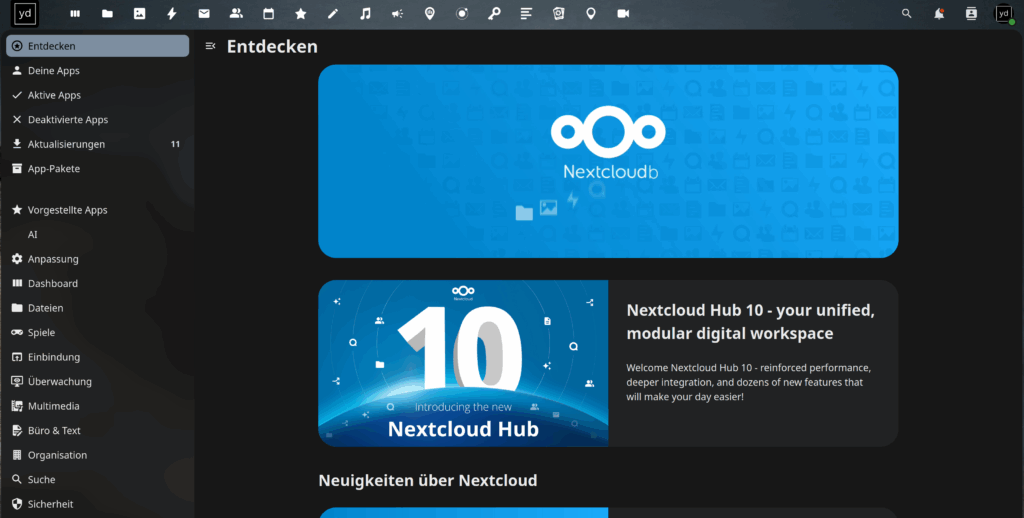
Nach dem Login als Admin klickt man oben rechts auf das Profilbild und wählt „Apps“ (in manchen Versionen heißt der Punkt „Apps & Integrationen“).
Links finden sich Kategorien wie Office, Sicherheit oder Multimedia. Mit einem Klick auf „Download und aktivieren“ wird die gewünschte App direkt aus dem offiziellen App-Store geladen und eingeschaltet.
Tipp: Manche Apps brauchen zusätzliche PHP-Module oder spezielle Servereinstellungen – diese Hinweise stehen in der jeweiligen App-Beschreibung und in der Administrationsübersicht:
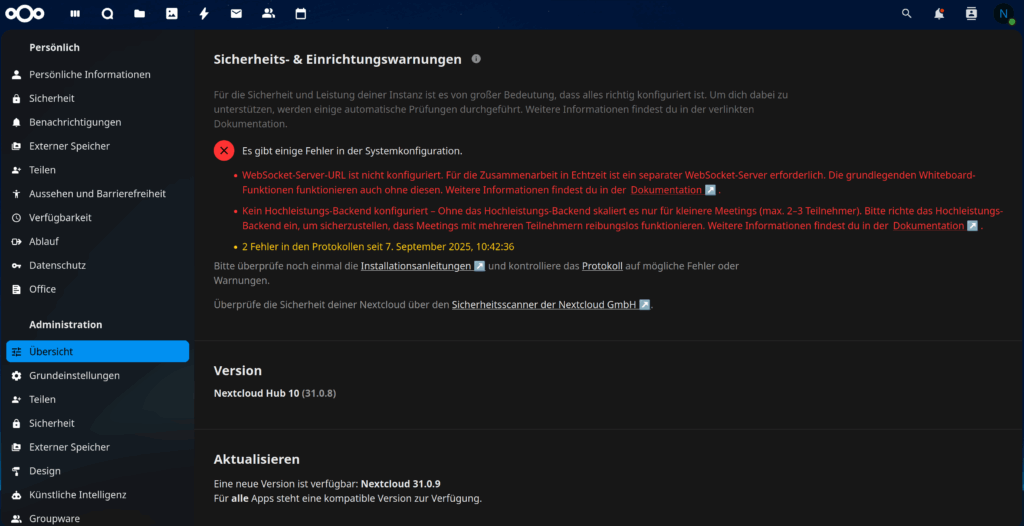
Folgt den Dokumentationen der Hinweise zur Installation der zusätzlichen Servermodule oder fragt euren Managed Admin ob er dies für Euch tun kann.
Aktualisierungen einspielen
Updates werden in der App-Übersicht unter „Aktualisierungen“ angezeigt. Ein Klick auf „Aktualisieren“ reicht, um die neue Version einzuspielen. Meist ist kein Neustart notwendig:
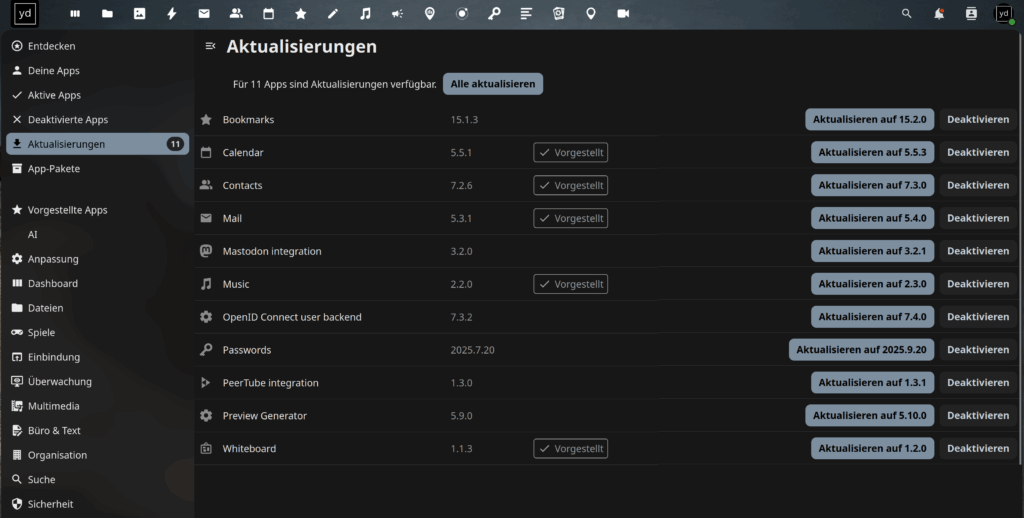
Manchmal kann es bei der "Alle aktualisieren" Funktionen bei vielen Apps dazu führen, dass nicht alle Apps aktualisiert werden. Schaut später kurz nochmals vorbei und aktualisiert gegebenfalls die verbliebenen Apps manuell.
Apps deaktivieren
Nicht mehr benötigte Apps könnt ihr auch einfach nur deaktivieren, ohne sie zu installieren. Geht dazu auf Aktive Apps und deaktiviert einzelenen Apps mit dem Deaktivieren Button.
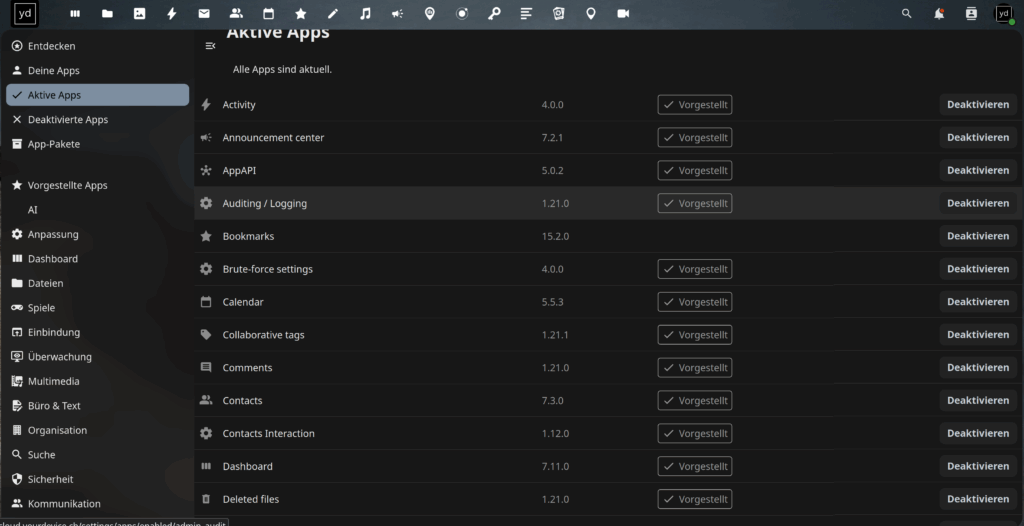
Umgekehrt könnt ihr sie auch wieder aktivieren, indem ihr auf die Liste der Deaktivierten Apps geht, und sie dort wieder aktiviert.
Für größere Installationen: Kommandozeile
Wer viele Instanzen verwaltet, spart Zeit mit dem OCC-Tool.
Alle Apps auf einmal aktualisieren:
sudo -u www-data php occ app:update --allEinzelne Apps installieren:
sudo -u www-data php occ app:installNach dem Update
Kurz ins Admin-Log schauen (Einstellungen → Protokollierung), ob alles fehlerfrei lief. Bei größeren Versionssprüngen empfiehlt sich außerdem ein Backup vor dem Update.
Fazit
Mit diesen Schritten bleiben die Nextcloud-Apps immer aktuell – bequem über die Oberfläche oder automatisiert über die Kommandozeile.
Für weitere Nextcloudartikel, schaut unbedingt hier vorbei: