


Windows ohne Internet nutzen: Heimnetz ja, Internet nein
Wer auf Linux umsteigt, behält oft einen Windows-Rechner für die eine Software, die es nur dort gibt, oder für den Drucker, dessen Funktionen nur der Windows-Treiber kennt. Die naheliegende Frage lautet dann: Windows ohne Internet betreiben, aber im Heimnetz drucken können – geht das, ohne am Router herumzuschrauben? Es geht, mit Bordmitteln von Windows und zwei Befehlen.
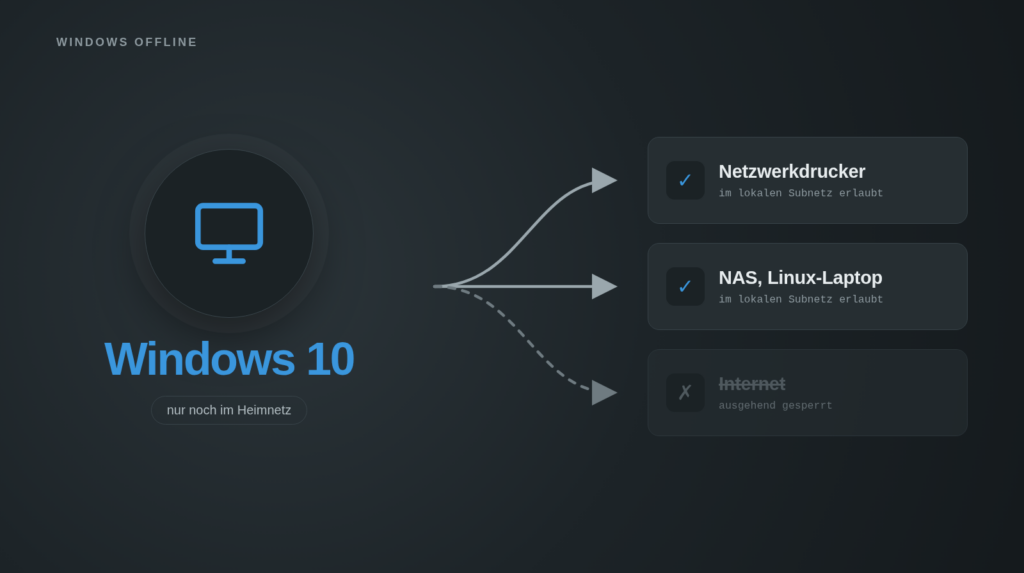
Anlass ist eine Leserfrage, die uns in Varianten immer wieder erreicht: Notensatz-Software, die es für Linux nicht gibt, ein Bürodrucker, dessen Booklet- und Papierfunktionen nur der Windows-Treiber anbietet, und ein Windows 10, das eigentlich nicht mehr ins Internet sollte. Diese Anleitung zeigt den Weg über die Windows-Firewall, einen zweiten Riegel für Vorsichtige und die Stellen, an denen ein Offline-Windows trotzdem Pflege braucht.
Warum Windows ohne Internet sinnvoll ist
Windows 10 hat laut Microsoft sein Supportende am 14. Oktober 2025 erreicht. Wer weiter Sicherheitsupdates will, braucht das Programm „Extended Security Updates“, das Microsoft inzwischen bis zum 12. Oktober 2027 verlängert hat. Die Bedingungen: ein Microsoft-Konto mit Administratorrechten, an das die Lizenz gebunden wird, und entweder die Synchronisierung der Einstellungen über Windows Backup, 1000 Rewards-Punkte oder ein Einmalkauf. Geliefert werden die Updates über Windows Update, also übers Internet. Und es sind nur Sicherheitskorrekturen, keine sonstigen Fehlerbehebungen.
Wer das nicht will – und wer auf Linux umsteigt, will meist genau das nicht –, hat einen Rechner, der mit jedem Monat mehr bekannte Lücken mit sich herumträgt. Am Internet ist das ein Problem: Browser, E-Mail-Anhänge und Downloads sind die üblichen Einfallstore. Ohne Internetzugang fallen diese Einfallstore weg, und der Rechner wird zum Werkzeug für genau zwei Aufgaben, Noten setzen und drucken. Nebenbei hört auch das Nachhausetelefonieren auf, das wir in Privatsphäre unter Windows 10 und 11 schützen beschrieben haben. Microsoft erfährt dann nicht einmal mehr, dass ihr Microsoft nicht mehr braucht.
Der Weg: ausgehende Verbindungen sperren, Heimnetz erlauben
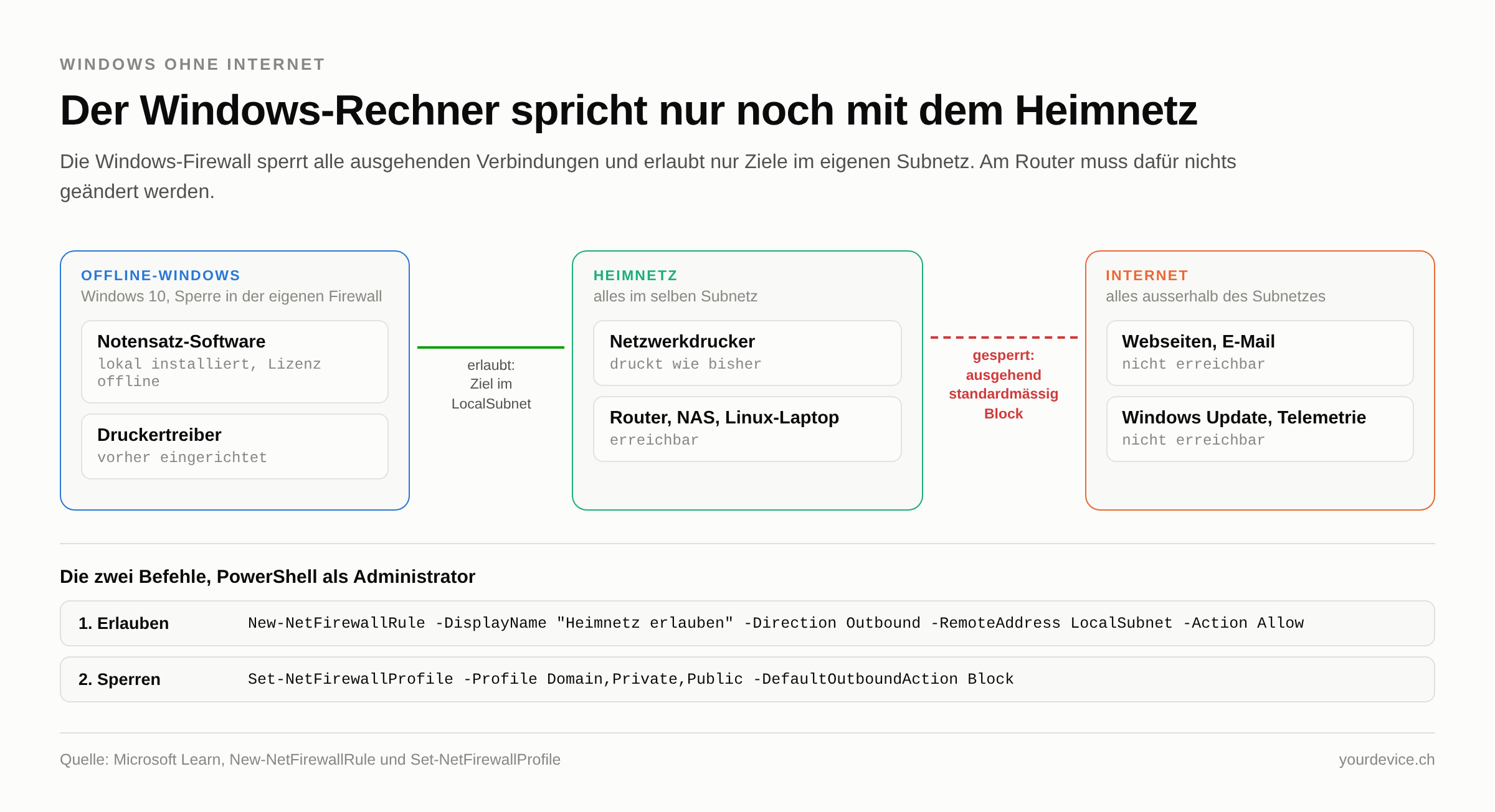
Die Windows-Firewall prüft standardmässig vor allem eingehende Verbindungen. Ausgehend lässt sie alles durch. Diese Grundeinstellung drehen wir um: Alles nach draussen wird blockiert, ausser es geht an ein Gerät im eigenen Netz. Was eine Firewall grundsätzlich tut, steht in Was ist eine Firewall.
Der Vorteil gegenüber Lösungen am Router: Es betrifft nur diesen einen Rechner, ihr braucht kein Router-Passwort, und der Drucker muss keine feste Adresse haben. Die Regel erlaubt einfach das ganze lokale Netz, in dem der Rechner gerade hängt.
Schritt 1: Alles vorbereiten, solange das Internet noch geht
Bevor ihr den Riegel vorschiebt, installiert ihr alles, was später Internet braucht:
- den Druckertreiber des Herstellers und den Drucker selbst, eingerichtet und mit einer Testseite geprüft,
- die gewünschte Software samt Lizenzaktivierung (dazu unten mehr),
- die letzten verfügbaren Windows-Updates.
Der Grund: Treiber und Lizenzen kommen per Download, und ob die automatische Druckersuche von Windows bei gesperrtem Ausgang noch alles findet, haben wir nicht durchgetestet. Ein bereits eingerichteter Drucker druckt dagegen direkt an seine Adresse im Heimnetz, und genau das erlaubt die Regel.
Schritt 2: PowerShell als Administrator öffnen
Startmenü öffnen, „PowerShell“ eintippen, mit der rechten Maustaste auf „Windows PowerShell“ klicken und „Als Administrator ausführen“ wählen. Die Rückfrage der Benutzerkontensteuerung mit „Ja“ bestätigen.
Schritt 3: Die Ausnahme für das Heimnetz anlegen
Zuerst die Erlaubnis, dann das Verbot – in dieser Reihenfolge seid ihr keinen Moment vom Drucker abgeschnitten:
New-NetFirewallRule -DisplayName "Heimnetz erlauben" -Direction Outbound -RemoteAddress LocalSubnet -Action AllowLocalSubnet ist ein fester Begriff der Windows-Firewall und steht laut Microsoft-Dokumentation für Rechner im selben Subnetz wie der eigene. Bei einem typischen Heimnetz hinter einem Router ist das alles, was zu Hause hängt: Drucker, NAS, der Linux-Laptop. Das Internet liegt ausserhalb.
Schritt 4: Ausgehende Verbindungen standardmässig sperren
Set-NetFirewallProfile -Profile Domain,Private,Public -DefaultOutboundAction BlockDamit blockiert die Firewall laut Microsoft jeden ausgehenden Verkehr, der zu keiner erlaubenden Regel passt. Die Einstellung gilt für alle drei Netzwerkprofile. Das ist wichtig, weil Windows ein Heimnetz gern als „Öffentlich“ einstuft, und eine Sperre nur im Profil „Privat“ dann ins Leere liefe.
Schritt 5: Prüfen, ob es wirkt
Test-NetConnection 9.9.9.9 -Port 443In der Ausgabe muss TcpTestSucceeded : False stehen: Der Rechner erreicht den öffentlichen DNS-Dienst Quad9 nicht mehr. Ersetzt danach 9.9.9.9 durch die Adresse eures Druckers, die auf dessen Konfigurationsseite oder im Druckermenü steht, und lasst den Teil -Port 443 weg; dann sollte PingSucceeded : True erscheinen, sofern der Drucker auf Ping antwortet. Die eigentliche Probe ist aber eine Testseite aus der Notensoftware. Kommt sie aus dem Drucker und lädt im Browser keine Seite mehr, ist Windows im Heimnetz und nicht mehr im Internet.
Zum Schluss lohnt ein Blick auf die Ausnahmen, die schon vorher da waren:
Get-NetFirewallRule -Direction Outbound -Action Allow -Enabled True | Select-Object DisplayNameWindows bringt eigene erlaubende Ausgangsregeln mit, unter anderem für die automatische Adressvergabe im Netz. Taucht dort ein Programm auf, das ihr nicht kennt oder das nicht nach draussen soll, könnt ihr die Regel in „Windows Defender Firewall mit erweiterter Sicherheit“ unter „Ausgehende Regeln“ deaktivieren. Lasst die Einträge der Gruppe „Kernnetzwerk“ stehen, sonst bekommt der Rechner unter Umständen keine Adresse mehr.
Der zweite Riegel: IP-Adresse ohne Gateway
Wer zusätzlich auf Nummer sicher gehen will, nimmt dem Rechner den Wegweiser ins Internet. Jedes Gerät im Heimnetz kennt ein sogenanntes Standardgateway, in der Regel den Router. An ihn schickt es alles, was nicht im eigenen Netz liegt. Fehlt dieser Eintrag, weiss Windows schlicht nicht, wohin mit Anfragen ins Internet.
Dafür vergebt ihr in den Adaptereinstellungen (Systemsteuerung, „Netzwerk- und Freigabecenter“, „Adaptereinstellungen ändern“, Rechtsklick auf den Adapter, „Eigenschaften“, „Internetprotokoll, Version 4“) eine feste Adresse aus eurem Heimnetz, tragt die Subnetzmaske ein und lasst Standardgateway und DNS-Server leer. Zwei Haken hat dieser Weg: Die Adresse darf kein anderes Gerät belegen, und ihr müsst sie selbst wählen, ohne Blick in den Router. Ausserdem erhält der Rechner über IPv6 unter Umständen trotzdem einen Weg nach draussen, wenn der Router IPv6 anbietet. Wer diesen Riegel nutzt, entfernt deshalb im selben Fenster auch den Haken bei „Internetprotokoll, Version 6“.
Für die meisten genügt die Firewall-Lösung. Der Gateway-Trick ist der Gürtel zu den Hosenträgern – nützlich, wenn mehrere Leute den Rechner benutzen und einer davon gern Dinge „mal kurz“ wieder einschaltet.
Lizenzen, Updates und der Weg zurück
Ein Offline-Windows braucht ab und zu doch das Internet, und dafür gibt es einen Befehl, der die Sperre aufhebt:
Set-NetFirewallProfile -Profile Domain,Private,Public -DefaultOutboundAction AllowDanach ist der Rechner wieder normal online, die Ausnahme „Heimnetz erlauben“ bleibt bestehen und stört nicht. Mit dem Befehl aus Schritt 4 schliesst ihr wieder ab. Wer den Riegel nur einmal im Monat öffnet, sollte in dieser Zeit nicht im Netz surfen, sondern nur erledigen, wofür er geöffnet wurde.
Bei Notensatz-Software wie Sibelius ist das keine Theorie. Für Abonnements schreibt Avid in seinen Abo-Bedingungen unmissverständlich: Eine Internetverbindung ist nötig, und ohne sie kann die Software aufhören zu laufen. Laut der Avid-Seite zur Cloud-Lizenz reicht eine Cloud-Lizenz für sieben Tage offline. Für längere Zeit gibt es in Avid Link die Option „Take offline“, die eine feste Lizenz auf den Rechner legt: bei einem Abonnement bis zur nächsten Abrechnungsperiode, bei einer Kaufversion unbefristet. Die Seite stammt von 2021; prüft in Avid Link, ob die Option bei euch so heisst. Wer eine Kaufversion besitzt, ist offline also am besten aufgehoben.
Worauf ihr achten solltet
- Kein Browser, keine Mails auf dem Offline-Rechner. Der ganze Sinn liegt darin, dass nichts Unbekanntes hereinkommt.
- USB-Sticks sind der neue Internetanschluss. Dateien, die ihr vom Linux-Rechner herüberholt, sind unbedenklich; fremde Sticks bleiben draussen.
- Der Virenschutz veraltet. Ohne Internet bekommt auch Microsoft Defender keine neuen Signaturen mehr. Das ist vertretbar, solange nichts Fremdes auf den Rechner kommt.
- WLAN-Wechsel prüfen. Die Regel erlaubt das Netz, in dem der Rechner gerade ist. Hängt ein Laptop unterwegs in einem anderen Netz, darf er dort mit den lokalen Geräten reden – aber weiterhin nicht ins Internet.
- Langfristig ersetzen. Wo es für eine Software eine Alternative unter Linux gibt, lohnt der Blick in Windows-Programme unter Linux ausführen und in unseren Leitfaden für den Umstieg.
Lieber nicht selbst tippen?
Wir begleiten euren Umstieg auf Linux
Linux-Support und Einrichtung, remote in der ganzen Schweiz, für CHF 135 pro Stunde. Das Erstgespräch von 20 Minuten ist kostenlos.
Fazit: Ein Windows ohne Internet ist ein Werkzeug, kein Risiko mehr
Ein Windows 10 ohne Updates am Internet zu betreiben, ist auf Dauer keine gute Idee. Ein Windows 10, das nur noch mit Drucker und Heimnetz spricht, ist dagegen ein vernünftiger Kompromiss für die eine Software, die es nirgends sonst gibt. Zwei Befehle in der PowerShell genügen, kein Router, keine Zusatzsoftware, und mit einem dritten ist alles wieder offen.
Der Rechner darf bleiben, nur seine Rolle ändert sich: vom Alleskönner zum Spezialgerät. Das ist ohnehin, was ein Windows-Rechner neben einem Linux-Laptop sein sollte.
Quellen und weiterführende Links
- Microsoft: Windows 10 Extended Security Updates – Supportende 14.10.2025, ESU bis 12.10.2027, Voraussetzungen und Auslieferung über Windows Update
- Microsoft Learn: New-NetFirewallRule – Parameter RemoteAddress mit dem Schlüsselwort LocalSubnet
- Microsoft Learn: Set-NetFirewallProfile – DefaultOutboundAction Block und Allow, Profile Domain, Private, Public
- Avid: Subscription Terms & Conditions – Internetpflicht für Abo-Software
- Avid: Sibelius Cloud Licensing – sieben Tage offline, Option Take offline
- Privatsphäre unter Windows 10 / 11 schützen – Telemetrie und Einstellungen
- Was ist eine Firewall – Grundlagen
- Windows Programme unter Linux ausführen – Wine und Alternativen
- Umstieg von Windows auf Linux – Leitfaden für Anfänger