



Privatsphäre schützen: der Ratgeber für den Einstieg
Diese Frage kommt bei uns fast jede Woche auf verschiedensten Kontaktwege an: „Ich möchte weniger Daten von mir im Netz hinterlassen — was empfehlt ihr?" Bisher haben wir darauf jedes Mal eine lange Antwort getippt, und jedes Mal eine etwas andere. Das hier ist die Antwort, die wir stattdessen schicken. Sie erklärt, wie ihr eure Privatsphäre schützen könnt, ohne im Chaos zu enden — mit einer Reihenfolge, die sich nach Wirkung richtet und nicht nach Begeisterung. Kein Werkzeugkasten zum Abarbeiten, sondern vier Stufen, und auf jeder steht, was sie bringt, was sie kostet und wo bei uns die ausführliche Anleitung dazu liegt.

Der Artikel ist lang. Das ist Absicht: Er soll die Antwort ersetzen, nicht ergänzen. Lest quer, springt in die Stufe, die euch gerade betrifft, und nehmt den Rest, wenn ihr so weit seid.
Warum „Privatsphäre schützen" keine Liste mit zehn Apps ist
Die verbreitetste Form dieses Ratschlags ist eine Aufzählung: Nimm diesen Browser, dieses VPN, diesen Messenger, fertig. Das Problem daran ist nicht, dass die Empfehlungen falsch wären. Das Problem ist, dass sie ohne Reihenfolge kommen — und dass die meisten Leute deshalb bei Punkt drei aufhören, mit einem VPN-Abo, einem halb eingerichteten Messenger und weiterhin demselben Passwort auf vierzig Seiten.
Warum es sich überhaupt lohnt, haben wir in der Infozentrale ausgebreitet — das ist die Seite für alle, die erst noch überzeugt werden wollen. Hier setzen wir voraus, dass ihr überzeugt seid, und kümmern uns um das Wie.
Die erste Frage lautet: vor wem?
Fachleute nennen das ein Bedrohungsmodell, und das klingt nach mehr, als es ist. Es bedeutet nur: aufschreiben, wer sich für eure Daten interessiert und was passieren würde, wenn er sie bekommt. Die Antwort fällt sehr unterschiedlich aus, und daran hängt alles Weitere.
Für die allermeisten geht es um kommerzielle Profilbildung: Werbenetzwerke, Datenhändler, die Auswertung von Standort, Kaufverhalten und Kontakten. Dagegen hilft technische Hygiene, und zwar erstaunlich gut. Für andere geht es um staatlichen Zugriff — dann wird es unbequemer, weil Rechtsräume ins Spiel kommen. Der CLOUD Act und FISA Section 702 erklären, warum „liegt auf einem Server in Zürich" nichts heisst, solange der Anbieter amerikanisch ist. Und wer wissen will, was aus solchen Daten am Ende gebaut wird, findet das in unserem Stück über Palantir.
Ein dritter Fall wird oft übersehen und ist der häufigste von allen: Leute, die euch kennen. Ein Ex-Partner, ein neugieriger Nachbar, ein Kollege mit Zugriff auf euren entsperrten Rechner. Dagegen hilft kein VPN, sondern eine Bildschirmsperre, eine verschlüsselte Festplatte und ein Passwortmanager.
Drei Leute, drei Antworten
Die Familie mit NAS im Keller. Fotos, Steuerunterlagen, Kalender. Grösstes Risiko ist nicht der Geheimdienst, sondern der Ausfall der Festplatte und ein aus dem Internet erreichbares NAS-Login ohne zweiten Faktor. Priorität: Backups und Zugangsschutz.
Der Selbständige mit Kundendaten. Hier kommt eine rechtliche Dimension dazu — Kundendaten in einer amerikanischen Cloud sind ein Thema, das euch irgendwann jemand stellt. Priorität: wissen, wo die Daten liegen, und die wichtigsten Dienste in die eigene Hand nehmen.
Wer einfach genug hat vom Ausgewertetwerden. Kein akutes Risiko, aber der begründete Wunsch, nicht mehr Rohstoff zu sein. Priorität: Smartphone und Browser, weil dort die meisten Daten anfallen.
Wenn ihr euch in keinem davon wiederfindet: auch gut. Nehmt trotzdem Stufe 1, die gilt für alle.
Die Reihenfolge, in der sich der Aufwand lohnt
Wir sortieren nach einem einzigen Kriterium: Wirkung geteilt durch Aufwand. Deshalb steht der Passwortmanager vor dem entgoogelten Smartphone, obwohl das Smartphone das grössere Datenleck ist. Der Manager ist an einem Abend erledigt und schützt sofort; der Gerätewechsel ist ein Wochenende und ein bisschen Gewöhnung.
Wer die Stufen überspringt, baut auf Sand. Ein GrapheneOS-Telefon mit dem Passwort „Sommer2024!" auf allen Konten ist kein sicheres Setup, sondern ein teures.
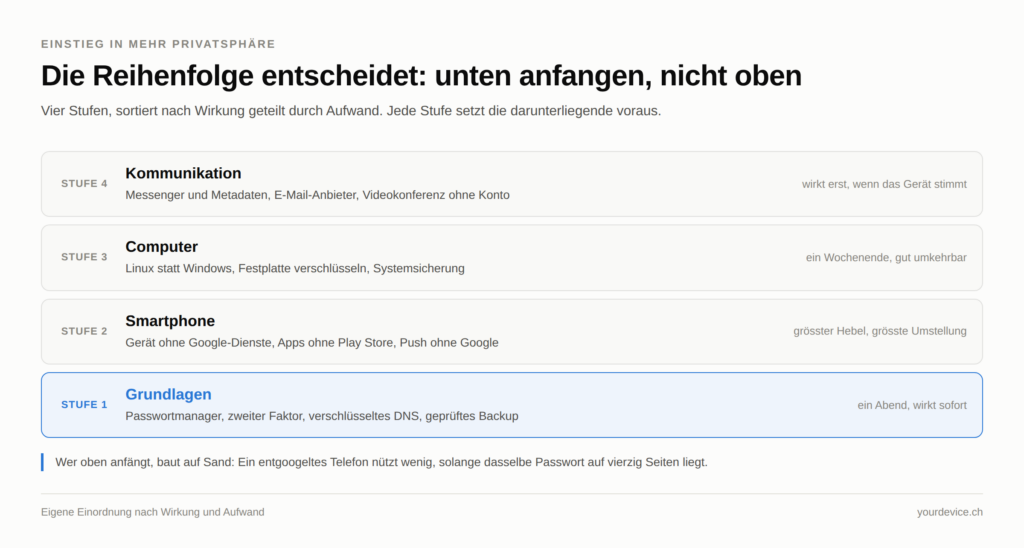
Stufe 1: die Grundlagen, die für alle gelten
Diese Stufe kostet zusammen etwa einen Abend und wirkt bei jedem, egal welches Gerät, egal welches Betriebssystem. Wenn ihr nur eine Stufe macht, macht diese.
Ein Passwortmanager, und zwar nur einer
Der grösste einzelne Gewinn im ganzen Artikel. Nicht weil Passwörter spannend wären, sondern weil das Gegenteil so verheerend ist: Ein Passwort, das ihr auf mehreren Seiten benutzt, ist genau so sicher wie die schlechteste dieser Seiten. Und irgendeine davon wird gehackt — nicht vielleicht, sondern irgendwann.
Wie das praktisch läuft, steht in unserer Anleitung zu Bitwarden. Wer den Tresor nicht bei einem Anbieter liegen haben will, nimmt Vaultwarden, eine quelloffene, zu den Bitwarden-Apps kompatible Serverfassung — die ist ausdrücklich für Selbstbetrieb gedacht, weil das offizielle Serverpaket dafür zu schwer ist. Und wer sie weder mieten noch selbst betreiben mag: Wir betreiben eine, sie ist kostenlos nutzbar, und ihr könnt jederzeit exportieren und gehen.
Drei Regeln, mehr braucht es nicht: ein langes, einzigartiges Hauptpasswort, das ihr euch merkt. Alle anderen Passwörter erzeugt der Manager und ihr seht sie nie. Und den Notfallzugang — Wiederherstellungscodes, Exportdatei — druckt ihr aus und legt ihn dorthin, wo ihr auch euren Pass aufbewahrt.
Zwei Faktoren, ohne Google
Ein zweiter Faktor macht ein gestohlenes Passwort weitgehend wertlos. Nur bitte nicht per SMS, wenn es sich vermeiden lässt: Eine Rufnummer lässt sich mit erstaunlich wenig Aufwand übernehmen. Nehmt eine App, die die Codes lokal erzeugt — Aegis tut genau das, ist quelloffen und lässt sich verschlüsselt sichern. Der Google Authenticator kann dasselbe, verlangt dafür aber ein Google-Konto, was hier eher gegen den Zweck arbeitet.
Bei Passkeys lohnt ein zweiter Blick, bevor ihr umstellt: Sie sind technisch gut und binden euch gleichzeitig enger an eine Plattform. Was dafür und was dagegen spricht, haben wir in Passkeys — Vor- und Nachteile auseinandergenommen.
Browser und Suchmaschine
Der Browser ist das Werkzeug, mit dem ihr die meisten Spuren hinterlasst. Firefox mit einer Handvoll Erweiterungen deckt den grössten Teil ab; welche das sind, steht in Die besten Extensions für den Firefox Browser. Wer weiter gehen will, findet in Firefox absichern mit AppArmor und user.js die härtere Fassung.
Ein häufiger Anfängerfehler ist dabei, es zu gut zu meinen. Zwanzig Datenschutz-Erweiterungen machen euren Browser nicht anonymer, sondern einzigartiger — und damit besser wiedererkennbar. Warum das so ist, erklärt Browser-Fingerprinting. Wenig und dafür richtig schlägt viel.
Praktisch im Alltag sind ausserdem Multi-Account-Container: Damit sitzt das soziale Netzwerk in einem eigenen Abteil und sieht nicht, was ihr sonst noch aufmacht. Bei der Suchmaschine gibt es mehr Auswahl, als die meisten denken — unsere fünf Alternativen zur Google-Suche gehen die Kandidaten durch, und weil die Frage regelmässig kommt: Sammelt Mozilla Daten oder zensiert DuckDuckGo? ordnet die üblichen Vorwürfe ein.
Nebenbei: Selbst eine Schriftart kann petzen. Google Fonts lädt bei jedem Seitenaufruf nach — und überträgt dabei eure IP-Adresse an Google, ohne dass ihr etwas anklickt.
DNS: die Spur, an die niemand denkt
Jedes Mal, wenn euer Gerät eine Adresse aufruft, fragt es zuerst einen Namensserver, wo die Seite liegt. Diese Anfragen laufen standardmässig unverschlüsselt und beim Internetanbieter — eine vollständige Liste eurer Aufrufe, ganz ohne Cookies. Das lässt sich in zehn Minuten abstellen, und die Anleitung dazu deckt alle drei Systeme ab: DNS-Verschlüsselung auf Linux, Android und Windows.
Einen passenden Server müsst ihr nicht suchen: Wir betreiben einen freien DNS-Server in der Schweiz, mit Verschlüsselung und Filterlisten gegen Werbung und Tracker. Wer lieber im eigenen Netz filtert, findet in Pi-hole auf dem Raspberry Pi den Weg dorthin — das wirkt dann auch auf Geräten, die sich nicht konfigurieren lassen, vom Fernseher bis zur Waschmaschine.
Backups, und zwar vor allem anderen
Das klingt nach dem falschen Thema, ist aber die Voraussetzung für alles, was danach kommt. Wer bei einem Systemwechsel Angst um seine Daten hat, macht den Wechsel nicht — und bleibt aus lauter Vorsicht bei dem, was ihn ausliest. Ein geprüftes Backup ist die Erlaubnis, Dinge auszuprobieren.
Die Grundregel steht in Was ist ein gutes Backup: die 3-2-1-Regel erklärt. Drei Kopien, zwei verschiedene Medien, eine ausser Haus. Und die einzige Frage, auf die es ankommt: Habt ihr schon einmal versucht, aus diesem Backup etwas zurückzuholen? Ein Backup, das nie zurückgespielt wurde, ist eine Vermutung.
Betrugsmails erkennen
Die meisten Konten gehen nicht durch technische Angriffe verloren, sondern weil jemand seine Zugangsdaten auf einer nachgebauten Seite eingibt. Unsere Übersicht zu Betrugs-, Phishing-Mails und SMS zeigt die Merkmale. Die wirksamste Gewohnheit ist dabei simpel: Links in Mails grundsätzlich nicht anklicken, sondern die Seite selbst im Browser aufrufen. Kostet drei Sekunden und erledigt die halbe Kategorie.
Stufe 2: das Smartphone ist die grösste Wanze
Es ist immer dabei, es kennt euren Standort, eure Kontakte, eure Gewohnheiten und eure Uhrzeiten. Kein anderes Gerät liefert ein so vollständiges Bild. Deshalb ist es die Stufe mit dem grössten Hebel — und leider auch die mit der grössten Umstellung.
Der konsequente Weg: ein Gerät ohne Google
Ein alternatives Android-Betriebssystem ersetzt die Herstellerfassung durch eine, die ohne Google-Dienste läuft. Warum das mehr bringt als jede Einstellung im Google-Konto, steht auf unserer Seite Googlefreie Smartphones; welche Systeme es gibt und wie sie sich unterscheiden, in Welches CustomROM?.
Die beiden Systeme, die wir empfehlen, sind GrapheneOS und CalyxOS. GrapheneOS ist die härtere Wahl und läuft ausschliesslich auf Pixel-Geräten — das Projekt begründet das in seiner FAQ damit, dass Geräte nach ihren Eigenschaften ausgewählt werden und nicht nach möglichst breiter Abdeckung. Wer Google-Apps trotzdem braucht, kann sie dort als normale, eingesperrte App nachinstallieren, statt sie im System zu haben. Unser GrapheneOS-Einsteiger-Guide führt durch die Einrichtung, und Hat Google Zugriff auf Pixel-Phones mit GrapheneOS? beantwortet die Frage, die dabei jeder stellt.
CalyxOS unterstützt daneben auch Fairphone- und Motorola-Geräte; die aktuelle Geräteliste führt das Projekt selbst, gestaffelt nach Unterstützungsdauer. Der CalyxOS-Einsteiger-Guide zeigt die Einrichtung. Ob euer Gerät überhaupt in Frage kommt, klärt vorher unsere Kompatibilitätsliste — nicht jedes Telefon lässt sich entsperren, und ohne entsperrbaren Bootloader endet die Sache, bevor sie anfängt.
Zwei Systeme, die im Netz oft empfohlen werden, empfehlen wir ausdrücklich nicht, und wir haben beides begründet: Warum Murenas /e/OS eine Mogelpackung ist und VollaOS: Datenschutz-Marketing gegen technische Realität. Datenschutz auf der Verpackung ist keine Eigenschaft des Produkts.
Der kleine Weg: beim Gerät bleiben und aufräumen
Nicht jeder will oder kann das Gerät wechseln. Das ist kein Grund, gar nichts zu tun — es bringt nur weniger, und das gehört ehrlich dazugesagt. Der Weg für Geräte, die bei der Herstellerfassung bleiben, steht in Privatsphäre auf Android schützen: Aktivitätsverläufe abschalten, personalisierte Werbung deaktivieren, Standortberechtigungen pro App durchgehen.
Deutlich weiter kommt ihr mit unserem zweiteiligen Workshop Android zähmen: Debloating und Firewalling. Vorinstallierte Apps loswerden, ohne das Gerät zu rooten, und einzelnen Apps den Netzzugang entziehen — dafür braucht es keine neue Firmware. Eine lokale Firewall wie ReThink zeigt euch nebenbei zum ersten Mal, wie oft eure Apps eigentlich nach Hause telefonieren. Diese Liste ist für die meisten ein Erlebnis.
Und eine Kleinigkeit mit grosser Wirkung, die auf jedem Gerät funktioniert: WLAN-Tracking unterbinden. Ein Telefon, das ständig nach bekannten Netzen ruft, lässt sich quer durch eine Innenstadt verfolgen.
Apps ohne Play Store
Ein Telefon ohne Google-Konto braucht einen anderen Weg zu Apps. Drei Wege haben sich bewährt, und sie schliessen sich nicht aus.
F-Droid ist ein Katalog ausschliesslich freier Software — das Projekt beschreibt sich selbst als vertrauenswürdiger Weg, quelloffene Android-Apps zu finden und zu teilen. Die Einrichtung steht in F-Droid Installation und Anwendung, und weil das Projekt nicht unumstritten ist, haben wir die Sicherheitsbedenken ebenfalls aufgeschrieben statt sie zu übergehen.
Für Apps, die es nur im Play Store gibt, gibt es den Aurora Store — der holt sie ohne eigenes Google-Konto. Und Obtainium zieht Apps direkt von der Seite des Entwicklers und hält sie aktuell, was besonders bei Software praktisch ist, die in keinem Katalog steht. Womit ihr euer Telefon dann füllt, steht in Die besten Android Open Source Apps.
Ein Hinweis, der in den nächsten Monaten wichtig wird: Google baut die App-Verteilung um und verlangt künftig, dass Entwickler sich verifizieren lassen — auch für Apps, die nie durch den Play Store laufen. Was das bedeutet, steht in Android-Entwickler-Verifizierung: euer Gerät ist egal. Das ist kein Grund, jetzt nichts zu tun, aber ein Grund, die Entwicklung im Auge zu behalten.
Benachrichtigungen ohne Google Push
Hier scheitern die meisten Umsteiger, und zwar an etwas Unerwartetem: Die Nachrichten kommen nicht mehr an. Der Grund ist, dass fast jede App ihre Benachrichtigungen über Googles Push-Dienst schickt — der auf einem entgoogelten Gerät fehlt. Was dieser Dienst tut und was er dabei mitliest, steht in Was ist Google Push?.
Die Lösung heisst UnifiedPush: ein offener Ersatz, bei dem ihr bestimmt, über welchen Server die Benachrichtigungen laufen. Wir betreiben einen, den ihr kostenlos eintragen könnt. Für Signal braucht es zusätzlich einen kleinen Vermittler, und auch den stellen wir bereit. Die Einrichtung auf dem Gerät zeigen Molly FOSS mit UnifiedPush und Element ohne Google Push.
Die Standardapps ersetzen
Karten, Videos, Gerätesuche — für alles, was ihr täglich benutzt, gibt es einen Ersatz, der ohne Konto auskommt.
| Statt | Nehmt | Anleitung bei uns |
|---|---|---|
| Google Maps | Organic Maps oder OsmAnd | Organic Maps |
| YouTube-App | NewPipe | NewPipe |
| Google „Mein Gerät finden" | FMD mit eigenem Server | Gerät orten ohne Google |
| Google Drive für Fotos | Nextcloud oder Immich | Android-Backup mit Nextcloud |
| Google Authenticator | Aegis | Aegis |
Bei der Gerätesuche gilt derselbe Gedanke wie beim Push: Ihr braucht einen Server, der die Standortmeldungen entgegennimmt. Auch den betreiben wir kostenlos, damit dieser eine fehlende Baustein nicht den ganzen Umstieg blockiert.
Was ihr beim Umzug nicht verliert
Die häufigste Sorge vor dem Wechsel: „Und meine Bilder? Und die Kontakte? Und die zwölf Jahre WhatsApp?" Der Umzug ist gelöst, und zwar schriftlich. Daten auf ein CustomROM übertragen deckt den Hauptteil ab, Kontakte und SMS von Android oder iPhone übertragen den Rest — auch von einem iPhone aus.
Für danach: Ein CustomROM lokal sichern und wiederherstellen. Macht das einmal, bevor ihr es braucht.
Stufe 3: der Computer
Auf dem Rechner ist der Hebel kleiner als beim Telefon — er ist nicht immer dabei und weiss weniger über euren Tagesablauf. Dafür ist der Umstieg technisch einfacher und leichter rückgängig zu machen.
Warum Linux, und für wen nicht
Die Argumente stehen auf unserer Seite Warum Linux. Die Kurzfassung: kein Telemetrie-Kanal, den ihr nicht abschalten könnt, keine Werbung im Startmenü, keine Konto-Pflicht — und ein zehn Jahre alter Laptop, der wieder benutzbar wird. Wie das aussieht, zeigt Alte Computer mit Linux wieder fit machen.
Ehrlich bleiben gehört dazu: Wer beruflich auf Adobe, bestimmte CAD-Programme oder eine Branchensoftware angewiesen ist, wird damit unter Linux keine Freude haben. Das ist ein Argument gegen Linux auf diesem Rechner, kein Argument gegen Linux. Ein zweiter, älterer Laptop für alles Private ist oft die bessere Lösung als ein halbherziger Komplettumstieg.
Welche Distribution — und erst einmal ausprobieren
Bevor ihr irgendetwas installiert: Linux online ausprobieren kostet nichts und braucht keinen USB-Stick. Danach hilft Welches Linux passt zu mir bei der Auswahl, ausführlicher wird es in Welches Linux-Betriebssystem?. Ob eure Hardware mitspielt, klärt Auf welcher Hardware läuft Linux.
Für den eigentlichen Wechsel gibt es einen Leitfaden von vorne bis hinten: Umstieg von Windows auf Linux. Und die Frage, die immer als erste kommt, ist dort auch beantwortet: Braucht Linux einen Virenschutz?
Die Festplatte verschlüsseln
Der Punkt, der gegen die realistischste Bedrohung hilft: einen gestohlenen oder liegengelassenen Laptop. Ohne Verschlüsselung ist die Anmeldung am System nur eine Tür in einem Haus ohne Wände — die Platte lässt sich ausbauen und an einem anderen Rechner auslesen. Was LUKS ist und wann es sich lohnt, steht in Was ist LUKS, das nachträgliche Verschlüsseln in Home-Ordner nachträglich verschlüsseln. Für einzelne Container und für Windows-Rechner gibt es VeraCrypt.
Vor jedem dieser Schritte gilt Stufe 1: erst das Backup, dann die Verschlüsselung. In dieser Reihenfolge, nicht andersherum. Für den Rückweg nach einem missglückten Update ist TimeShift zuständig, für die regelmässige Sicherung Linux-PC lokal und auf NAS sichern.
Stufe 4: Kommunikation
Messenger: der Inhalt ist längst nicht das Problem
Fast alle grossen Messenger verschlüsseln die Inhalte inzwischen. Das ist gut und lenkt gleichzeitig von der eigentlichen Frage ab: Wer redet wann wie lange mit wem? Diese Metadaten sagen mehr aus als die meisten Gespräche selbst, und sie sind nicht verschlüsselt. Warum das so ist, steht in Metadaten bei Messengern — der wichtigste Artikel in diesem Abschnitt, auch wenn er der unbequemste ist.
Bei WhatsApp kommt hinzu, dass die Verschlüsselung weniger verspricht, als der Werbetext nahelegt; wir haben das in Warum WhatsApps Verschlüsselung eine Verarsche ist auseinandergenommen, und inzwischen beschäftigt die Frage auch ein Gericht.
Praktisch heisst das: Signal ist für die meisten der vernünftige Kompromiss — gute Verschlüsselung, wenig gespeicherte Metadaten, und alle Bekannten sind mit einer Rufnummer erreichbar. Wer die Rufnummer nicht hergeben will, landet bei Matrix, das ohne Telefonnummer auskommt und auf beliebigen Servern läuft. Wir betreiben einen öffentlichen Matrix-Server samt Weboberfläche; wie ihr dazukommt, steht auf unserer Chat-Seite. Dieselbe Logik in gross erklärt Was ist das Fediverse.
E-Mail ist alt, offen und wird das bleiben. Ein Anbieterwechsel bringt trotzdem einiges — unsere Übersicht der fünf privatsphäreorientierten Anbieter nennt die Kandidaten und ihre Haken. Wichtig zu wissen: Verschlüsselt ist damit die Verbindung und die Ablage beim Anbieter, nicht die Mail selbst. Dafür braucht es OpenPGP, auf dem Telefon entsprechend so. Das lohnt sich für einzelne Empfänger, nicht für den ganzen Posteingang — und wer es benutzt, braucht ein Gegenüber, das mitmacht.
Als Programm empfehlen wir Thunderbird auf dem Rechner und K-9 Mail auf dem Telefon. Für Anmeldungen bei Diensten, denen ihr nicht traut, haben wir einen Wegwerf-Mail-Dienst — mit einer wichtigen Einschränkung, die dort auch steht: Diese Postfächer sind öffentlich lesbar, sobald jemand die Adresse kennt. Für Newsletter und Einmal-Registrierungen gut, für alles andere nicht.
Videokonferenz
Für Besprechungen ohne Konto und ohne Installation gibt es Jitsi Meet. Unseren Server könnt ihr ohne Anmeldung benutzen: Link erzeugen, verschicken, fertig. Das ist der Punkt, an dem die meisten merken, dass „datenschutzfreundlich" nicht zwangsläufig „umständlich" heisst.
VPN und Tor: was sie leisten und was nicht
Diese beiden Werkzeuge werden häufiger empfohlen als verstanden, und sie stehen hier bewusst nicht in Stufe 1. Sie lösen ein eng umrissenes Problem sehr gut und alle anderen Probleme gar nicht.
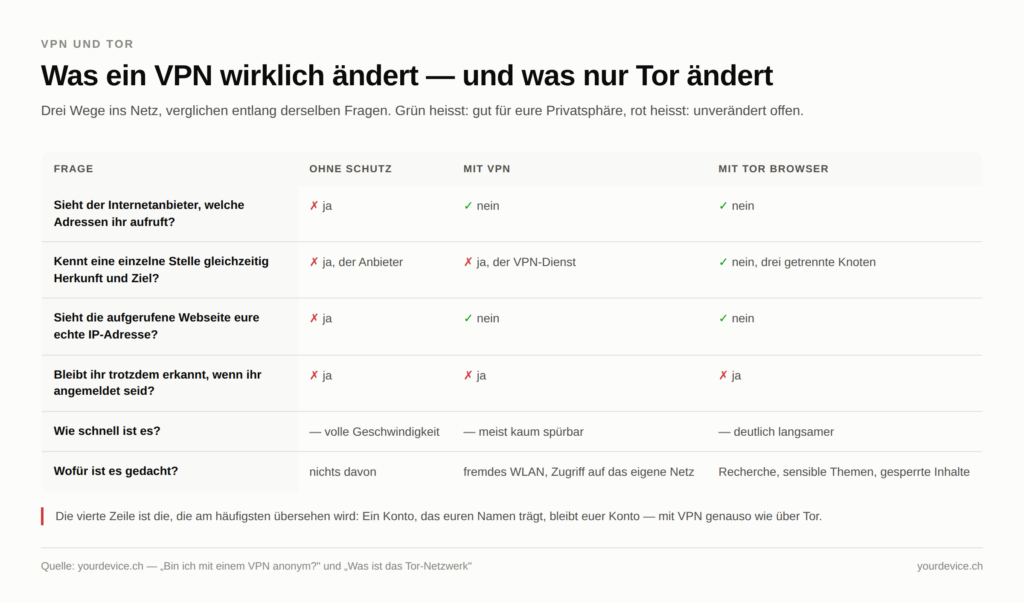
Ein VPN verschiebt Vertrauen, es erzeugt keine Anonymität
Ein VPN sorgt dafür, dass euer Internetanbieter nicht mehr sieht, welche Seiten ihr aufruft. Stattdessen sieht es der VPN-Anbieter. Das ist ein Tausch, kein Zugewinn — und ob er sich lohnt, hängt allein davon ab, wem ihr weniger traut. Die ausführliche Fassung steht in Bin ich mit einem VPN anonym?. Kurz: nein. Wer bei Google angemeldet surft, ist mit VPN genau so identifiziert wie ohne, nur mit anderer IP-Adresse.
Sinnvoll ist ein VPN im fremden WLAN, gegen die Auswertung durch den eigenen Anbieter und für den Zugriff auf das eigene Netz von unterwegs. Und für diesen letzten Zweck — den mit Abstand häufigsten — braucht ihr gar keinen Anbieter, sondern einen eigenen Server: Wireguard betreiben oder, wenn ein NAS im Haus steht, den VPN-Server auf der Synology. Dann führt der Tunnel nach Hause statt zu einer Firma, deren Werbeversprechen niemand prüfen kann.
Tor
Tor löst das Problem, das ein VPN nicht löst: Es gibt keine einzelne Stelle, die gleichzeitig weiss, wer ihr seid und was ihr aufruft. Wie das funktioniert, steht in Was ist das Tor-Netzwerk. Den Tor Browser gibt es für Windows, macOS, Linux und Android; für iOS verweist das Projekt auf den Onion Browser.
Der ehrliche Teil: Tor ist langsam, manche Seiten sperren es aus, und es ist kein Zauber. Unsere technische Einordnung der BKA-Timing-Attacke zeigt, wo die Grenzen liegen — und auch, dass die Berichterstattung dazu deutlich dramatischer war als der Sachverhalt. Für Recherche, für Themen, bei denen euch niemand über die Schulter schauen soll, und für den Zugang zu gesperrten Inhalten ist Tor das richtige Werkzeug. Zum täglichen Einkaufen nicht.
Tor auf dem Smartphone: Orbot und der Tor Browser
Auf Android gibt es zwei Wege. Der Tor Browser leitet nur den Browser durch das Netz. Orbot geht weiter und legt sich als Tunnel vor das ganze Gerät oder wahlweise vor einzelne Apps — die Anleitung dazu steht in Orbot: Daten über das Tor-Netzwerk verschlüsseln. Wie ihr einzelne Messenger hindurchschickt, zeigt Telegram, Signal oder WhatsApp über Tor. Auf Linux macht Oniux dasselbe für einzelne Programme.
Eine Warnung, die viel Ärger erspart: Ein Konto, das euren Namen trägt, bleibt euer Konto — auch über Tor. Was das für die üblichen Plattformen bedeutet, steht in Kann ich Social Media anonym benutzen?.
Der NAS, den ihr vielleicht schon habt
Erstaunlich viele, die uns schreiben, haben bereits ein NAS im Keller stehen — meistens eine Synology. Das ist ein guter Ausgangspunkt und gleichzeitig das Gerät, bei dem am häufigsten etwas schiefliegt.
Vier Dinge, in dieser Reihenfolge. Erstens: Zwei-Faktor-Authentifizierung einschalten. Ein NAS-Login, das aus dem Internet erreichbar ist und nur ein Passwort hat, wird angegriffen — nicht vielleicht, sondern täglich und automatisiert. Zweitens: Das Verwaltungsinterface gehört nicht ins offene Internet. Nehmt stattdessen einen VPN-Zugang, dann ist das NAS von unterwegs erreichbar, ohne dass es die halbe Welt anschauen kann. Wer eine feste Adresse dafür braucht, findet sie in DynDNS für Synology.
Drittens: Ein externes Backup. Ein NAS ist kein Backup, auch nicht mit RAID — RAID schützt gegen eine kaputte Platte, nicht gegen Verschlüsselungstrojaner, Blitzschlag oder eine versehentlich gelöschte Ordnerstruktur. Viertens, wenn ihr Lust habt: Nextcloud auf der Synology. Damit ersetzt ein Gerät, das ihr schon habt, Google Drive, den Kalender und die Kontaktsynchronisation.
Für alle, die weiter aufteilen wollen: VLANs trennen das Heimnetz in Bereiche, sodass der smarte Fernseher nicht im selben Segment sitzt wie die Buchhaltung. Was ist eine Firewall liefert die Grundlagen dazu. Und wenn Daten trotz allem bei einem Cloud-Anbieter liegen müssen, hilft Daten in der Cloud verschlüsseln: Was verschlüsselt hochgeht, ist dem Anbieter egal.
Selber hosten oder nutzen, was schon läuft
An dieser Stelle kommt bei fast allen dieselbe Frage: Muss ich dafür jetzt einen Server betreiben? Nein. Es gibt drei Wege, und sie lassen sich beliebig mischen.
Weg eins: benutzen, was bei uns schon läuft
Wir betreiben über zwanzig Dienste auf eigenen Servern, überwiegend in der Schweiz, und sie sind kostenlos nutzbar — für Kundschaft wie für Leser. Die vollständige Liste steht auf Unsere Server für mehr Privatsphäre. Die für den Einstieg nützlichsten haben wir oben schon genannt; hier der Überblick.
- Nextcloud — Dateien, Kalender, Kontakte und Aufgaben. 4 GB für Leser, 10 GB für Kundschaft.
- Immich — Foto- und Videocloud mit automatischem Upload vom Telefon, 3 GB gratis.
- Vaultwarden — Passwortmanager, kompatibel mit den Bitwarden-Apps.
- Freier DNS-Server — verschlüsselt, mit Filterlisten.
- UnifiedPush und MollySocket — Benachrichtigungen ohne Google.
- Find My Device — Gerätesuche ohne Google-Konto.
- Jitsi Meet — Videokonferenz ohne Anmeldung.
- Matrix-Chatserver — Messenger ohne Telefonnummer.
- Dateiverschlüsselung im Browser — verschlüsseln, bevor etwas irgendwo hochgeht.
- Linkwarden für Lesezeichen und ein Übersetzer-Frontend ohne Konto.
Für die meisten dieser Dienste braucht ihr weder ein Konto noch eine Anmeldung bei uns; bei Nextcloud, dem Chatserver und einigen weiteren geht es nicht ohne. Wir verlangen dafür nichts und wir wollen dafür auch nichts — ausser vielleicht, dass ihr uns Bescheid gebt, wenn etwas nicht läuft.
Weg zwei: selbst hosten
Wer die Kontrolle wirklich will, betreibt die Dienste selbst — auf einem Mini-PC, einem Raspberry Pi oder dem NAS, das ohnehin schon läuft. Was Nextcloud ist und was es ersetzt, erklärt unsere Seite Was ist Nextcloud. Der übliche Unterbau dafür ist Docker, und den Einstieg dazu liefert Docker Basics.
Zwei Dinge braucht ihr fast immer. Erstens einen Reverse Proxy, damit die Dienste unter ordentlichen Adressen und mit gültigen Zertifikaten erreichbar sind: Caddy einrichten. Zweitens eine Aufgabenplanung, die euch meldet, wenn eine Sicherung nicht durchgelaufen ist — dafür haben wir gerade erst systemd-Timer statt Cronjob geschrieben. Und wenn ihr schon dabei seid, den Papierkram gleich mit: Paperless-ngx einrichten macht aus dem Ordner mit den Rechnungen ein durchsuchbares Archiv, das im Haus bleibt.
Ehrlicherweise gehört dazu: Selbst hosten heisst, dass ihr ab jetzt der Systemadministrator seid. Updates, Backups, ein Dienst, der um drei Uhr nachts stehenbleibt. Das ist machbar und für viele sogar unterhaltsam — aber es ist eine Verpflichtung und kein einmaliger Nachmittag.
Weg drei: einrichten lassen
Wenn ihr das Ergebnis wollt, aber nicht den Weg dorthin, machen wir das. Was wir installieren und wie das abläuft, steht auf Open-Source-Services für euer Zuhause oder euer Unternehmen — von der Beratung über die Hardware bis zur Einweisung, für Privathaushalte wie für kleinere Betriebe, vor Ort oder aus der Ferne. Der praktische Vorteil des Wegs: Ihr könnt sämtliche Dienste vorher auf unseren Servern ausprobieren und erst danach entscheiden, was ihr davon bei euch stehen haben wollt.
Eine Bitte in eigener Sache: Für persönliche Einrichtungsfragen per Mail fehlt uns schlicht die Zeit — es sind zu viele. Was es dafür gibt, ist unser Chatserver, und der funktioniert erfahrungsgemäss besser als eine Mail an uns: Dort sitzen Leute, die dieselbe Umstellung vor sechs Monaten hinter sich gebracht haben. Wir sind auch dort unterwegs.
Die Fehler, die wir am häufigsten sehen
Alles auf einmal. Neues Telefon, neues Betriebssystem, neuer Messenger, neuer Mailanbieter, alles an einem Wochenende. Danach funktioniert irgendetwas nicht, und weil vier Dinge gleichzeitig neu sind, findet niemand mehr heraus, welches. Eine Sache pro Woche reicht völlig.
Das VPN zuerst. Es ist die sichtbarste Massnahme und deshalb die beliebteste. Nur ändert sie am wenigsten, solange die Grundlagen fehlen.
Werbung glauben statt nachschauen. „Datenschutzfreundlich" ist keine geschützte Bezeichnung und kostet in der Herstellung genau nichts. Unsere Artikel zu /e/OS und VollaOS zeigen den Unterschied zwischen Versprechen und Nachprüfung.
Kein Rückweg eingeplant. Bevor ihr ein Telefon neu aufsetzt oder eine Platte verschlüsselt: Backup, und einmal testweise zurückgeholt. Wer diesen Schritt überspringt, spart zwanzig Minuten und riskiert einen Abend.
Die eigenen Leute vergessen. Der beste Messenger nützt nichts, wenn niemand aus eurem Umfeld ihn benutzt. Rechnet damit, dass ihr zwei Anwendungen parallel führt — das ist kein Scheitern, sondern der Normalfall.
Perfektion als Ziel. Es gibt kein vollständig spurenfreies digitales Leben, jedenfalls keines, in dem sich noch angenehm leben lässt. Achtzig Prozent weniger Datenspur bei zwanzig Prozent Aufwand ist ein hervorragendes Ergebnis. Wer die letzten zwanzig Prozent erzwingen will, hört meistens ganz auf — und landet wieder bei hundert.
Womit ihr diese Woche anfangt
Nicht alles, sondern das hier. Vier Abende, verteilt über eine Woche, und ihr habt den grössten Teil der Wirkung mitgenommen.
- Abend 1 — Passwörter. Passwortmanager einrichten, Hauptpasswort festlegen, die zehn wichtigsten Konten umstellen: Mail zuerst, dann Bank, dann der Rest. Die restlichen dreissig macht ihr nebenbei, immer wenn ihr euch irgendwo anmeldet.
- Abend 2 — zweiter Faktor und DNS. Aegis installieren und bei Mail und Bank den zweiten Faktor einschalten. Danach die DNS-Verschlüsselung auf Telefon und Rechner setzen. Zusammen gut eine Stunde.
- Abend 3 — Backup. Einen Sicherungsplan aufsetzen und, das ist der eigentliche Punkt, einmal eine Datei daraus zurückholen. Erst dann habt ihr ein Backup und nicht nur ein Programm.
- Abend 4 — Browser. Firefox mit wenigen, ausgewählten Erweiterungen einrichten, Suchmaschine wechseln, Container für die grossen Plattformen anlegen.
Danach, in Ruhe und in dieser Reihenfolge: das Smartphone, dann der Rechner, dann die Kommunikation. Und wenn ihr wissen wollt, ob sich der Umstieg auf ein anderes Telefon oder auf Linux für euch überhaupt lohnt, ist unser FAQ der schnellste Weg zu einer Antwort — dort stehen die neunundzwanzig Fragen, die Umsteiger tatsächlich stellen, jeweils mit der passenden Anleitung dahinter.
Fazit: Privatsphäre ist eine Reihenfolge, kein Produkt
Es gibt keinen Kauf, der diese Frage erledigt, und keine App, nach deren Installation ihr fertig seid. Es gibt eine Handvoll Gewohnheiten, ein paar Werkzeuge und die Bereitschaft, alle paar Monate einen weiteren Schritt zu machen. Das ist die unspektakuläre Wahrheit hinter einem Thema, zu dem sehr viel spektakulär geschrieben wird.
Die gute Nachricht daran ist, dass der grösste Teil des Gewinns am Anfang steht. Passwortmanager, zweiter Faktor, verschlüsseltes DNS und ein Backup, das funktioniert — das ist ein Abend Arbeit und bringt mehr als jedes VPN-Abo. Der Rest darf dauern.
Und noch etwas: Ihr müsst das nicht allein machen und ihr müsst es nicht perfekt machen. Jeder Dienst, den ihr nicht mehr benutzt, ist ein Profil, das nicht weiterwächst. Das zählt auch dann, wenn drei andere noch laufen.
Quellen und weiterführende Links
Der Ratgeber ist bewusst als Verteiler gebaut. Hier alles noch einmal nach Thema sortiert, damit ihr diesen Abschnitt allein weitergeben könnt.
Warum überhaupt
- Infozentrale — die Ausgangslage
- Der CLOUD Act und FISA Section 702 — warum der Serverstandort allein nichts sagt
- Palantir, die Sehsteine der USA in Europa
Stufe 1: Grundlagen
- Passwortmanager Bitwarden · Vaultwarden (Projekt) · unser Vaultwarden
- Aegis als zweiter Faktor · Passkeys: Vor- und Nachteile
- Firefox-Erweiterungen · Firefox härten · Browser-Fingerprinting · Multi-Account-Container
- Suchmaschinen-Alternativen · Mozilla und DuckDuckGo eingeordnet · Google Fonts
- DNS verschlüsseln · unser DNS-Server · Pi-hole
- Die 3-2-1-Regel · Phishing erkennen
Stufe 2: Smartphone
- Googlefreie Smartphones · Welches CustomROM? · Kompatibilitätsliste
- GrapheneOS FAQ · GrapheneOS-Guide · Hat Google Zugriff?
- CalyxOS Geräteliste · CalyxOS-Guide
- Nicht empfohlen, mit Begründung: /e/OS · VollaOS
- Beim Gerät bleiben: Privatsphäre auf Android · Android zähmen · ReThink-Firewall · WLAN-Tracking
- Apps: F-Droid (Projekt) · F-Droid einrichten · F-Droid: Sicherheitsbedenken · Aurora Store · Obtainium · Die besten Open-Source-Apps · Entwickler-Verifizierung
- Push: Was ist Google Push · Molly FOSS · Element ohne Google Push
- Umzug: Daten übertragen · Kontakte und SMS · Lokale Sicherung · Backup mit Nextcloud
- Ersatz-Apps: Organic Maps · NewPipe · Gerät orten ohne Google
Stufe 3: Computer
- Warum Linux · Linux online ausprobieren · Welches Linux passt zu mir · Welches Linux-Betriebssystem?
- Umstiegs-Leitfaden · Hardware · Alte Rechner · Virenschutz?
- Verschlüsselung und Sicherung: LUKS · Home-Ordner verschlüsseln · VeraCrypt · TimeShift · Sicherung auf NAS
Stufe 4: Kommunikation
- Metadaten bei Messengern · WhatsApp-Verschlüsselung · der Gerichtsfall dazu
- Unser Chatserver · Matrix-Server · Element im Browser · Was ist das Fediverse
- E-Mail: Anbieterübersicht · OpenPGP · OpenPGP auf Android · Thunderbird · K-9 Mail · Wegwerf-Mail
- Jitsi Meet ohne Konto
VPN und Tor
- Bin ich mit einem VPN anonym? · Wireguard selbst betreiben · VPN auf der Synology
- Was ist das Tor-Netzwerk · Tor Browser (Projekt) · BKA-Timing-Attacke eingeordnet
- Orbot (Projekt) · Orbot einrichten · Messenger über Tor · Oniux unter Linux · Social Media anonym?
NAS, eigene Dienste und Einrichtung
- Synology: Zwei-Faktor · DynDNS · externes Backup · Nextcloud auf der Synology
- Netz: VLANs · Firewall · Cloud-Daten verschlüsseln
- Selbst hosten: Was ist Nextcloud · Docker Basics · Caddy · systemd-Timer · Paperless-ngx
- Unsere Angebote: alle kostenlosen Dienste · Einrichtung bei euch
- Weiterlesen: FAQ für Umsteiger · alle Anleitungen · Privacy-Tipps




Wahnsinnig toller Artikel. Ein Rundumschlag erster Klasse. Prima und weiter so!